
Come Trasformare le Registrazioni Zoom in Clip per Facebook Reels
Per condividere una registrazione Zoom come clip su Facebook Reels, ritaglia in verticale, taglia i momenti chiave e aggiungi didascalie. Vidulk AI Clipper automatizza questi passaggi per risultati rapidi e pronti per la piattaforma.
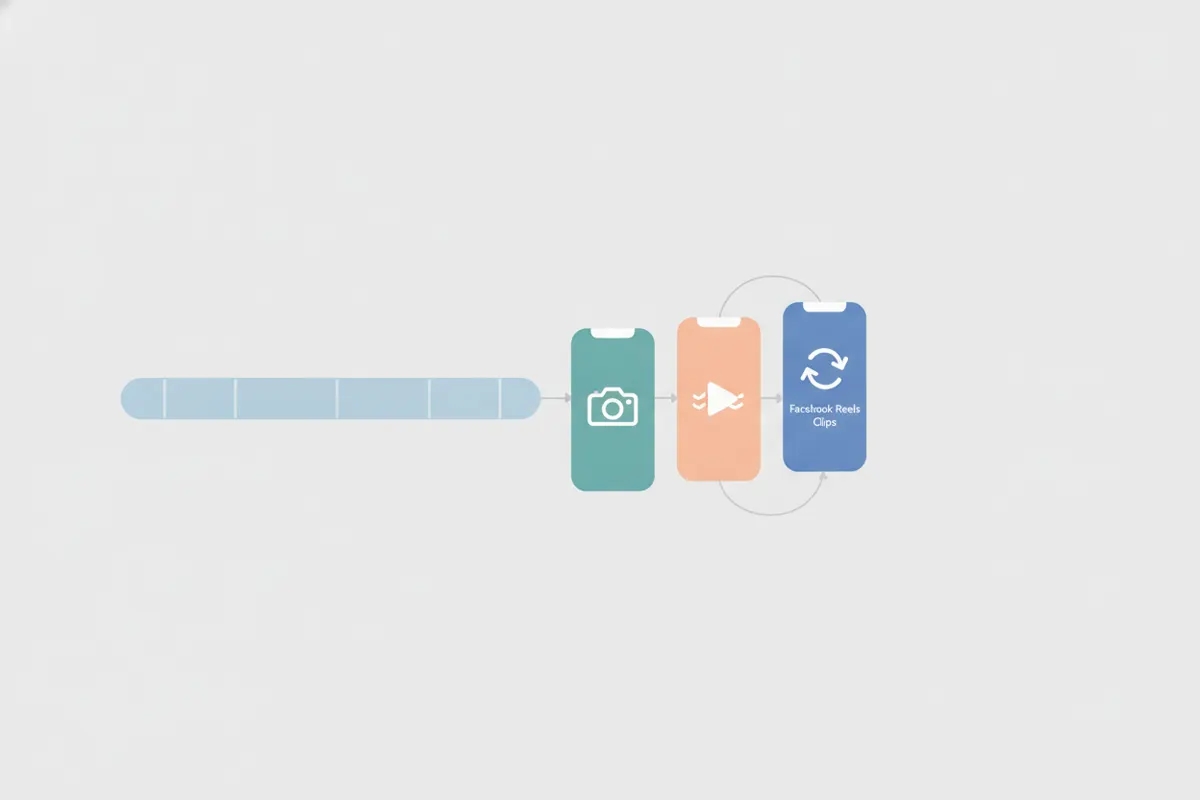
1. Comprendi le Specifiche di Origine e Destinazione
- Origine: Le registrazioni Zoom vengono esportate in formato landscape 16:9, solitamente con il relatore attivo centrato nella visualizzazione speaker. Assicurati sempre di ottenere il consenso dei partecipanti prima di condividere clip pubblicamente.
- Destinazione: Facebook Reels (da agosto 2026) consiglia formato verticale 9:16 (1440x2560 px o 1080x1920 px). Qualsiasi video può essere pubblicato come Reel, ma il formato verticale riempie lo schermo. Le didascalie sono opzionali ma consigliate, poiché l’auto-captioning non è supportato per gli annunci Reels.
2. Procedura Manuale: Come Creare Clip Facebook Reels da Zoom
- Esporta la registrazione Zoom (cloud o locale) in formato MP4.
- Apri il file in un editor video (come CapCut, Premiere Rush o iMovie).
- Ritaglio: imposta il rapporto d’aspetto a 9:16 e ritaglia per concentrarti sul relatore attivo.
- Taglio: riduci il video a momenti brevi e coinvolgenti (tipicamente sotto i 90 secondi, ma è consentito anche di più).
- Didascalie: aggiungi testi leggibili, dato che Facebook non genera automaticamente didascalie per gli annunci Reels.
- Esporta in 1080x1920 px o 1440x2560 px, formato MP4.
- Carica su Facebook tramite l’interfaccia di upload Reels.
3. Automatizza con Vidulk AI Clipper
- Scarica l’app gratuita Vidulk per iOS o Android.
- Incolla il link della registrazione Zoom o carica il file MP4.
- L’AI di Vidulk analizza il video, seleziona i momenti migliori e ritaglia automaticamente in verticale 9:16, focalizzandosi sul relatore.
- L’AI aggiunge didascalie accurate e leggibili per ogni clip, rispettando le specifiche di Facebook Reels.
- Esporta le clip pronte per il caricamento diretto su Facebook Reels.
4. Best Practice per Facebook Reels da Registrazioni Zoom
- Mantieni le clip concise e coinvolgenti – concentrati su punti salienti, insight o citazioni memorabili.
- Assicurati che le didascalie siano grandi e ad alto contrasto per una facile lettura da mobile.
- Controlla la qualità audio e le distrazioni di fondo prima di condividere.
- Verifica ogni clip per rispetto della privacy e consenso.
Vidulk AI Clipper (gratis per iniziare, iOS + Android) trova i momenti migliori in video lunghi e crea clip verticali con didascalie pronte per la piattaforma.
VidulkFAQ
Come posso ritagliare una registrazione Zoom in verticale per Facebook Reels?
Usa un editor video o Vidulk AI Clipper per ritagliare il video Zoom 16:9 in un formato verticale 9:16, concentrandoti sul relatore attivo.
Qual è la dimensione e il formato consigliato per le clip Facebook Reels?
Facebook Reels consiglia un rapporto 9:16, risoluzione 1440x2560 o 1080x1920, formato MP4. Qualsiasi video può essere pubblicato come Reel, ma il formato verticale riempie lo schermo.
Facebook Reels genera automaticamente le didascalie?
No, gli annunci Facebook Reels non supportano l’auto-captioning. Devi aggiungere le didascalie manualmente o usare un’app come Vidulk per crearle.
Posso usare Vidulk per registrazioni Zoom di webinar, meeting o interviste?
Sì, Vidulk AI Clipper funziona con qualsiasi registrazione Zoom di lunga durata, creando automaticamente clip verticali, brevi e con didascalie per Reels.
È necessario ottenere il consenso prima di pubblicare clip Zoom?
Sì, ottieni sempre il consenso di tutti i partecipanti presenti nella registrazione Zoom prima di condividere clip pubblicamente su Facebook Reels.