
Come Trasformare le Registrazioni OBS in Clip per Instagram Reels
Per convertire una registrazione OBS in clip per Instagram Reels, devi riformattare il video in verticale 9:16, ritagliarlo per evidenziare i momenti migliori e aggiungere didascalie. L’AI Clipper di Vidulk automatizza questo processo in modo semplice e veloce.
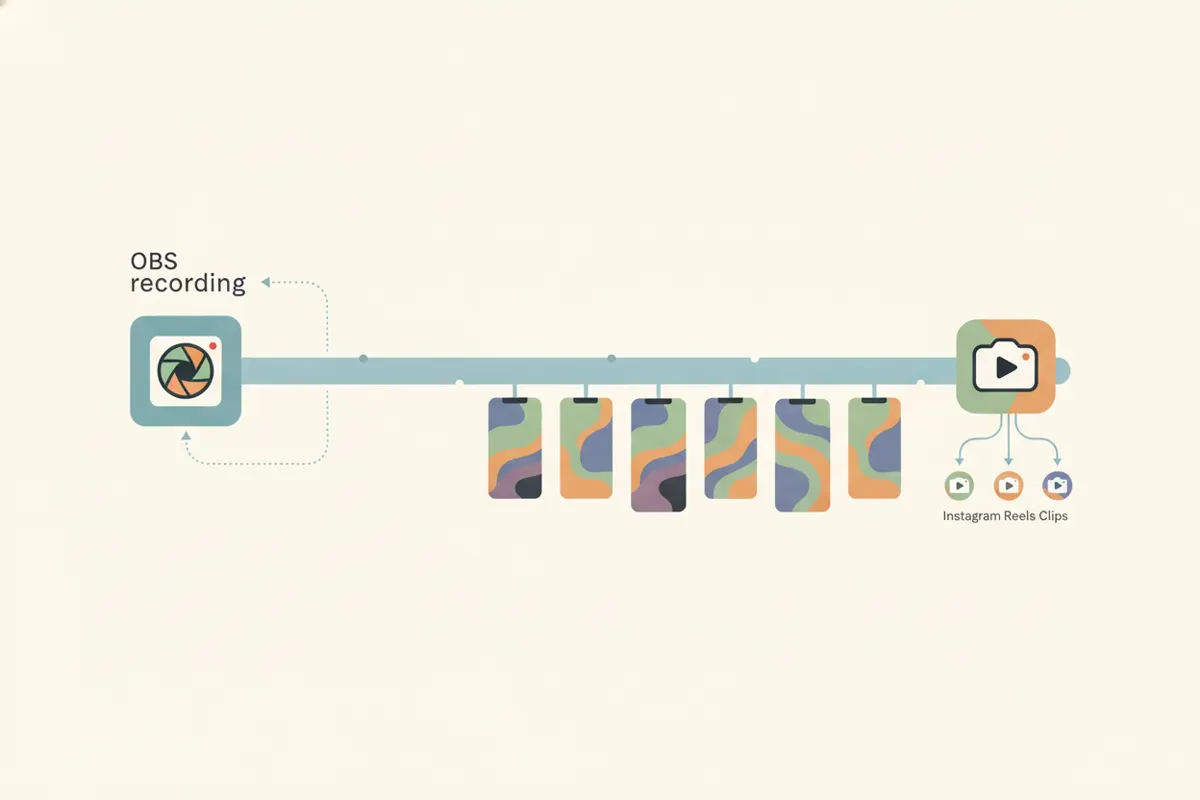
1. Prepara la tua registrazione OBS per i Reels
OBS registra solitamente in MKV o MP4. Prima di caricare il file su qualsiasi strumento o app di editing, assicurati che sia in formato MP4 per la massima compatibilità. Se il file è in MKV, usa la funzione integrata di OBS “Remux Recordings” (File > Remux Recordings) per convertirlo in MP4 senza perdita di qualità. Mantieni una risoluzione alta: 1080p è lo standard per i Reels.
2. Conosci le specifiche di Instagram Reels (2026)
- Formato: verticale 9:16 (consigliato per visualizzazione a schermo intero)
- Risoluzione: 1080x1920 è standard; accettato anche 1440x2560
- Durata: fino a 20 minuti registrati in-app; upload fino a 3 minuti (aggiornamento da gennaio 2025)
- Didascalie: Instagram offre didascalie automatiche tramite l’adesivo Captions nell’editor Reels
3. Automatizza il ritaglio e il formato con Vidulk
L’editing manuale – trovare i momenti migliori, ridimensionare e aggiungere didascalie – richiede tempo. L’AI Clipper di Vidulk (disponibile per iOS e Android) automatizza questi passaggi:
- Carica la tua registrazione OBS in MP4 sull’app Vidulk
- L’intelligenza artificiale analizza il video lungo per individuare i momenti più coinvolgenti
- Genera automaticamente clip brevi, verticali e dimensionate per Instagram Reels
- Le didascalie vengono create automaticamente e integrate, rispettando lo stile dei Reels
Vidulk garantisce che le tue clip rispettino le specifiche tecniche di Reels, così puoi concentrarti sulla condivisione senza preoccuparti dell’editing.
4. Esporta e carica su Instagram Reels
- Esporta le clip finali da Vidulk in formato MP4
- Trasferiscile sul tuo telefono se necessario
- Apri Instagram, tocca la scheda Reels e carica la clip
- Usa l’editor in-app per eventuali ritocchi finali o per aggiungere l’adesivo Captions per l’accessibilità
L’AI Clipper di Vidulk (gratis per iniziare, iOS + Android) trova i momenti migliori in un video lungo ed esporta clip verticali con didascalie, pronte per la piattaforma.
VidulkFAQ
Come posso convertire le registrazioni OBS MKV in MP4 per Instagram Reels?
In OBS, usa File > Remux Recordings per convertire MKV in MP4. Questo mantiene la qualità e assicura la compatibilità con Instagram Reels e le app di editing.
Qual è il miglior formato e risoluzione per Instagram Reels?
Instagram Reels consiglia un formato 9:16 (verticale). La risoluzione standard è 1080x1920 pixel, ma è accettata anche 1440x2560.
Come automatizza Vidulk la creazione di clip Reels dalle registrazioni OBS?
L’AI Clipper di Vidulk analizza il video lungo, individua i momenti migliori ed esporta clip brevi, verticali e con didascalie, pronte per i Reels, senza bisogno di editing manuale.
Posso aggiungere automaticamente le didascalie alle mie clip Reels?
Sì. Vidulk genera automaticamente e integra le didascalie nelle clip. Instagram offre inoltre didascalie automatiche tramite l’adesivo Captions nell’editor Reels.
L’AI Clipper di Vidulk è gratuito?
Vidulk è gratuito per iniziare; alcune funzionalità potrebbero richiedere acquisti in-app o aggiornamenti.