
Come Trasformare le Registrazioni OBS in Clip TikTok (Verticali, Sottotitolate, Pronte per la Pubblicazione)
Per trasformare la tua registrazione OBS in clip verticali pronte per TikTok con sottotitoli, usa l’AI clipper di Vidulk per automatizzare il processo - senza bisogno di montaggi manuali.
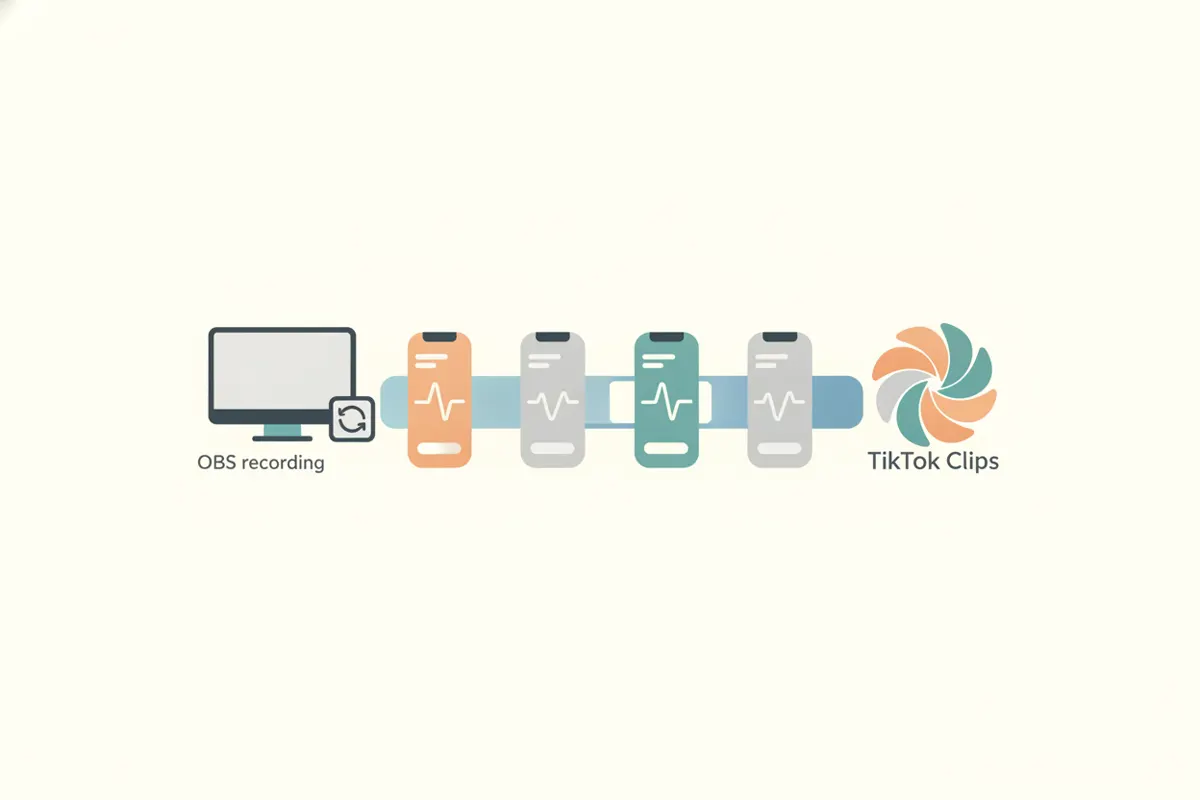
Passo 1: Prepara la Registrazione OBS per il Caricamento
Registra il tuo stream, gameplay o tutorial in OBS e salva il file localmente. OBS spesso salva in formato MKV per maggiore affidabilità, ma TikTok e molti editor - incluso Vidulk - preferiscono MP4. Se la tua registrazione è in MKV, usa la funzione Remux integrata in OBS (File > Remux Recordings) per convertirla in MP4 senza perdita di qualità. Questo garantisce compatibilità e caricamenti senza intoppi.
Passo 2: Comprendi i Requisiti delle Clip TikTok
- Rapporto d’aspetto: 9:16 verticale è consigliato per il massimo coinvolgimento.
- Risoluzione: 1080x1920 pixel è lo standard per i video verticali su TikTok.
- Durata: TikTok supporta fino a 60 minuti per caricamento (la disponibilità della funzione può variare in base all’account).
- Sottotitoli: TikTok offre sottotitoli automatici, ma aggiungere sottotitoli precisi e coerenti con il brand prima del caricamento migliora accessibilità e coinvolgimento.
Passo 3: Usa Vidulk per Automatizzare il Taglio e i Sottotitoli
- Scarica Vidulk su iOS o Android.
- Carica la tua registrazione MP4 OBS nell’AI Clipper di Vidulk.
- Vidulk analizza il video, individua i momenti migliori e genera automaticamente clip verticali brevi dimensionate per TikTok.
- Le clip vengono esportate con rapporto 9:16 a 1080x1920 pixel, pronte per il caricamento.
- Ogni clip include sottotitoli chiari e precisi generati dall’AI.
Passo 4: Esporta e Carica su TikTok
Dopo che Vidulk ha elaborato il video, esporta le clip finite sul tuo dispositivo. Apri TikTok, crea un nuovo post e carica la/e clip verticali. Puoi modificare ulteriormente i sottotitoli automatici nell’editor di TikTok se necessario, ma quelli di Vidulk sono già pronti all’uso.
Consigli per Risultati Ottimali
- Registra alla massima qualità supportata dal tuo sistema per clip nitide e definite.
- Taglia le parti superflue in Vidulk prima di esportare, se vuoi.
- Controlla i sottotitoli per accuratezza e tono coerente con il brand.
- Pubblica durante le ore di maggiore attività del tuo pubblico per massimizzare la portata.
L’AI clipper di Vidulk (gratis per iniziare, iOS + Android) trova i momenti migliori in un video lungo ed esporta clip verticali sottotitolate pronte per la piattaforma.
VidulkFAQ
Come posso convertire la mia registrazione OBS da MKV a MP4?
In OBS, vai su File > Remux Recordings. Seleziona il file MKV per convertirlo in MP4 senza perdere qualità.
Qual è il miglior rapporto d’aspetto per le clip TikTok?
Il formato verticale 9:16 è consigliato per TikTok. Vidulk esporta automaticamente le clip in questo formato.
Vidulk aggiunge sottotitoli alle mie clip TikTok?
Sì, l’AI Clipper di Vidulk genera sottotitoli precisi su ogni clip verticale, pronti per il caricamento su TikTok.
Qual è la durata massima dei video caricabili su TikTok?
TikTok supporta fino a 60 minuti per caricamento, ma la disponibilità può variare in base all’account durante il rollout della funzione.
Posso modificare le clip prima di caricarle su TikTok?
Sì, puoi rivedere e tagliare le clip in Vidulk prima di esportarle e modificarle ulteriormente nell’editor di TikTok, se necessario.