
Come Trasformare le Registrazioni OBS in Clip per X (Twitter)
Per convertire una registrazione OBS in clip brevi, verticali e sottotitolate, ottimizzate per X (Twitter), usa Vidulk AI Clipper e segui le specifiche video di X per risultati ottimali.
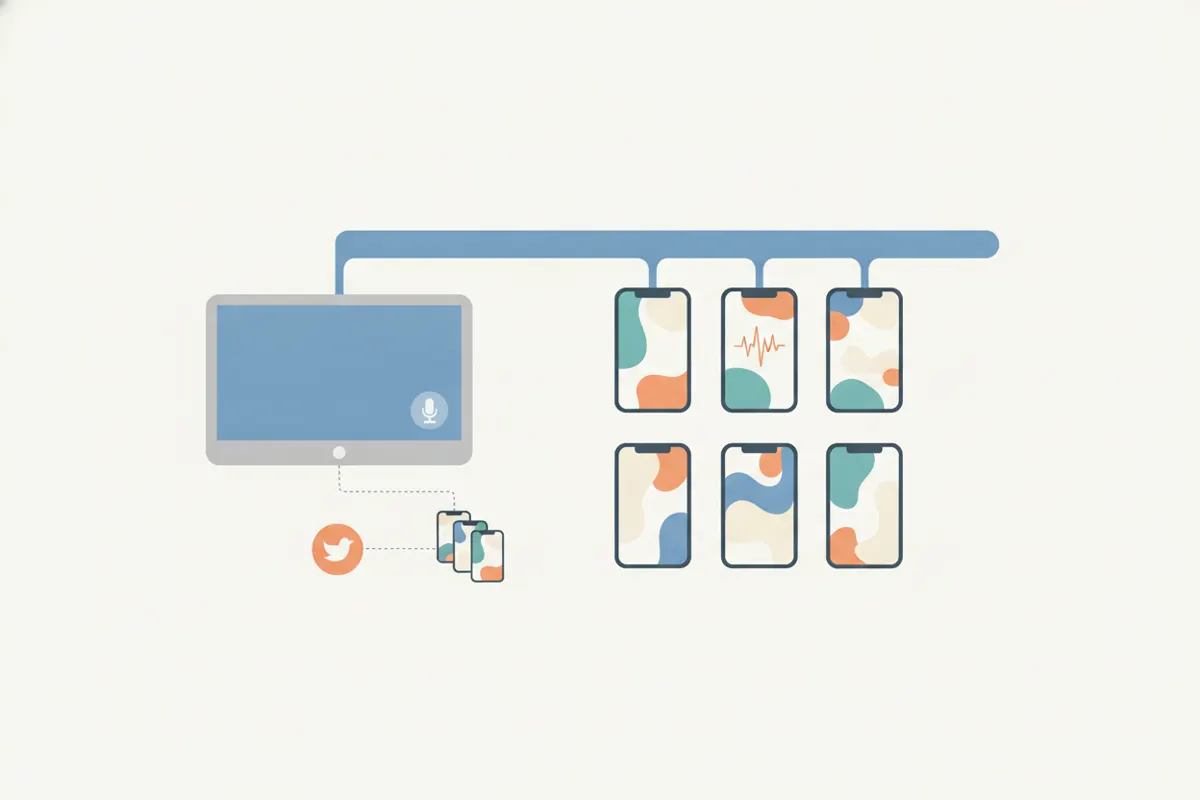
1. Prepara la Tua Registrazione OBS
Registra il tuo stream, gameplay o tutorial in OBS usando le impostazioni di qualità più alta. OBS salva di default in MKV per sicurezza. Prima di caricare il file, converti il MKV in MP4 (File > Remux Recordings in OBS). Questo garantisce compatibilità con la maggior parte degli strumenti di editing e app, incluso Vidulk.
2. Conosci le Specifiche Video di X (Twitter)
- Durata: Gli utenti non Premium possono caricare video fino a 2:20 (140 secondi). Gli utenti Premium possono caricare fino a 2 ore in 1080p o 4 ore in 720p.
- Formato: Sono supportati Landscape (16:9), Portrait (9:16) e Square (1:1). Per clip verticali consigliato 9:16 (portrait).
- Risoluzione: Ottimali 720x1280 (portrait), 1280x720 (landscape) o 720x720 (square).
- Sottotitoli: Puoi allegare file SRT ai video su X tramite web.
3. Taglia e Formatizza con Vidulk AI Clipper
- Apri l’app Vidulk su iOS o Android.
- Carica la tua registrazione MP4 da OBS. L’AI Clipper analizza il video e individua automaticamente i momenti più coinvolgenti.
- Seleziona le migliori clip verticali (9:16) per X. Vidulk le esporta nelle dimensioni corrette e aggiunge sottotitoli direttamente sul video.
- Rivedi e salva le clip pronte per il caricamento.
4. Carica e Sottotitola su X (Twitter)
- Accedi a X (Twitter) via web o app mobile.
- Carica la tua clip verticale. Per l’accessibilità, puoi allegare un file SRT o usare i sottotitoli incorporati da Vidulk.
- Controlla che il video rispetti le specifiche di formato e durata di X prima di pubblicare.
5. Automatizza il Processo con Vidulk
Vidulk semplifica il flusso di lavoro selezionando automaticamente i momenti salienti ed esportandoli in formato verticale con sottotitoli, pronti per X. Risparmi tempo rispetto al montaggio manuale e ottimizzi le clip per il feed e il pubblico di X.
Vidulk AI Clipper (gratis per iniziare, iOS + Android) trova i momenti migliori in un video lungo ed esporta clip verticali sottotitolate pronte per la piattaforma.
VidulkFAQ
Come converto una registrazione OBS da MKV a MP4?
In OBS, vai su File > Remux Recordings, seleziona il file MKV e converti in MP4 per una migliore compatibilità con app di editing e social media.
Qual è il miglior formato per le clip su X (Twitter)?
Per clip verticali usa 9:16 (portrait). X supporta anche 16:9 (landscape) e 1:1 (square), ma il verticale funziona meglio per i feed mobile.
Vidulk aggiunge sottotitoli alle mie clip per X (Twitter)?
Sì, l’AI Clipper di Vidulk integra i sottotitoli direttamente sulle clip verticali, rendendole più coinvolgenti e accessibili.
Qual è la durata massima dei video per utenti non Premium su X?
Gli utenti non Premium di X (Twitter) possono caricare video fino a 2 minuti e 20 secondi (140 secondi).
Posso caricare sottotitoli SRT sui video di X (Twitter)?
Sì, puoi allegare file SRT quando carichi video su X (Twitter) tramite web per maggiore accessibilità.