
Come Trasformare le Registrazioni di Microsoft Teams in Clip per Instagram Reels
Per convertire una registrazione di una riunione Microsoft Teams in clip per Instagram Reels, ritaglia il video in verticale, seleziona i momenti salienti, adatta le dimensioni per Reels e aggiungi didascalie. Vidulk automatizza questo processo per te.
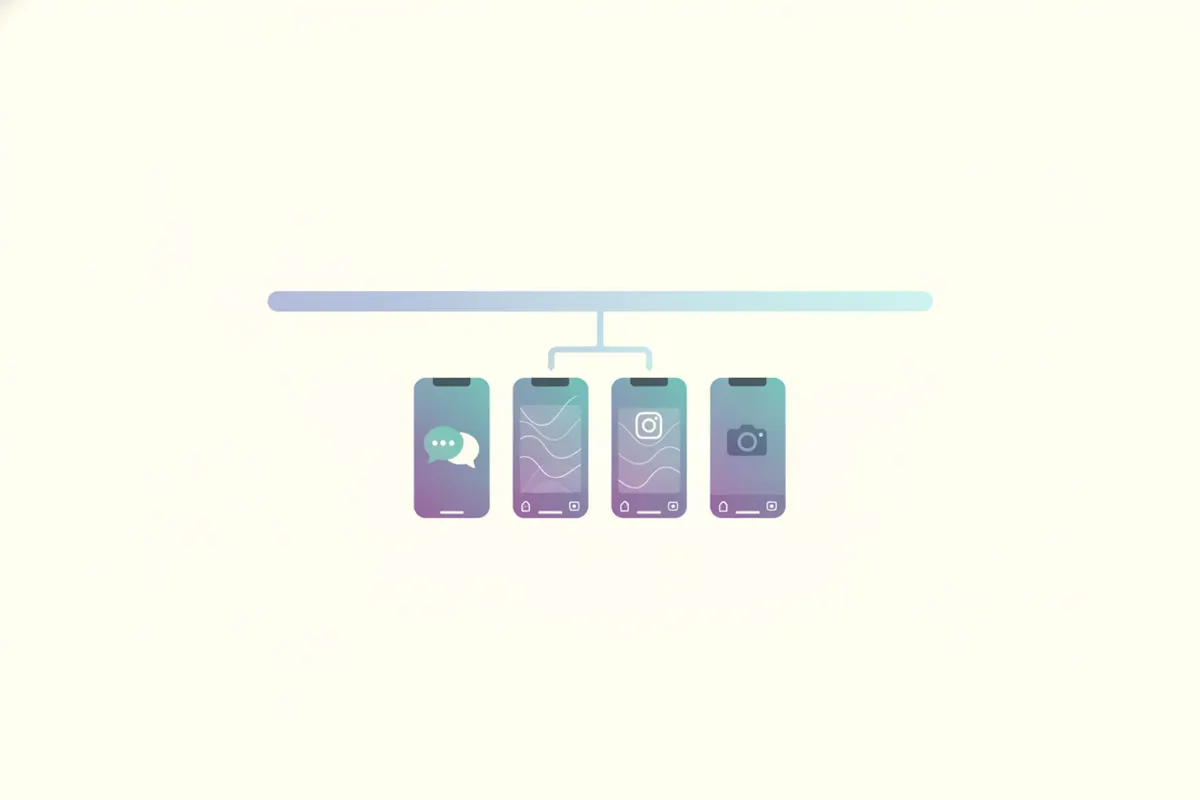
Passo 1: Scarica la Registrazione della Riunione Teams
Dopo la tua riunione o webinar su Teams, trova la registrazione su OneDrive o SharePoint. Scarica il file video (di solito in formato orizzontale 16:9). Assicurati di avere il consenso dei partecipanti prima di condividere o modificare.
Passo 2: Prepara il Video per le Specifiche di Instagram Reels
- Formato: Instagram Reels utilizza 9:16 (verticale). La tua registrazione Teams è 16:9 (orizzontale), quindi è necessario ritagliare.
- Risoluzione: Lo standard è 1080x1920 pixel; è accettata anche una qualità superiore (1440x2560).
- Durata: Reels supporta fino a 20 minuti (da agosto 2026), ma clip più brevi (15 - 90 secondi) funzionano meglio.
Passo 3: Usa l’AI Clipper di Vidulk per un Montaggio Veloce e Automatico
- Apri Vidulk su iOS o Android.
- Carica la tua registrazione Teams.
- L’AI di Vidulk analizza il video, individua i momenti migliori e crea automaticamente clip verticali ottimizzate per Instagram Reels.
- L’app ritaglia sul relatore, seleziona i momenti salienti e aggiunge didascalie dinamiche per accessibilità e coinvolgimento.
- Esporta le clip verticali pronte per il caricamento.
Passo 4: Carica su Instagram Reels
- Trasferisci le clip esportate sul tuo dispositivo, se necessario.
- Apri Instagram, tocca la fotocamera di Reels e carica il video.
- Usa l’editor di Reels per eventuali ritocchi finali. Puoi aggiungere lo sticker per didascalie automatiche di Instagram.
- Pubblica il tuo Reel per raggiungere il tuo pubblico.
Consigli per un Flusso di Lavoro Efficace da Teams a Reels
- Ottieni sempre il consenso dei partecipanti prima di condividere clip.
- Concentrati su momenti brevi e coinvolgenti che funzionino da soli.
- Includi didascalie per l’accessibilità – Vidulk le aggiunge automaticamente.
- Prova le clip su Instagram prima di pubblicare per assicurarti che ritaglio e audio siano corretti.
Vidulk AI Clipper (gratis per iniziare, iOS + Android) trova i momenti migliori in video lunghi e crea clip verticali con didascalie pronte per la piattaforma.
VidulkFAQ
Come posso ritagliare una registrazione Teams in verticale per Instagram Reels?
Usa un’app come Vidulk per ritagliare automaticamente le registrazioni Teams 16:9 in formato verticale 9:16, focalizzandoti sul relatore.
Qual è la durata massima per Instagram Reels nel 2026?
Da agosto 2026, Instagram Reels supporta fino a 20 minuti per video registrati con la fotocamera Reels.
Posso aggiungere didascalie alle mie clip da Teams a Reels?
Sì. Vidulk aggiunge automaticamente le didascalie e Instagram offre didascalie automatiche tramite lo sticker dedicato nell’editor Reels.
Serve il consenso per condividere clip di riunioni Teams?
Sì. Ottieni sempre il consenso esplicito di tutti i partecipanti prima di condividere o modificare le registrazioni Teams.
Vidulk funziona nel browser o solo come app?
L’AI Clipper di Vidulk per i momenti salienti video è disponibile come app gratuita per iOS e Android, non nel browser.