
Come Trasformare le Registrazioni Microsoft Teams in Clip YouTube Shorts
Puoi convertire una registrazione di una riunione o webinar Microsoft Teams in brevi clip verticali per YouTube Shorts utilizzando l’app AI Clipper di Vidulk. Ecco una guida passo passo per automatizzare il processo e rispettare i requisiti di Shorts.
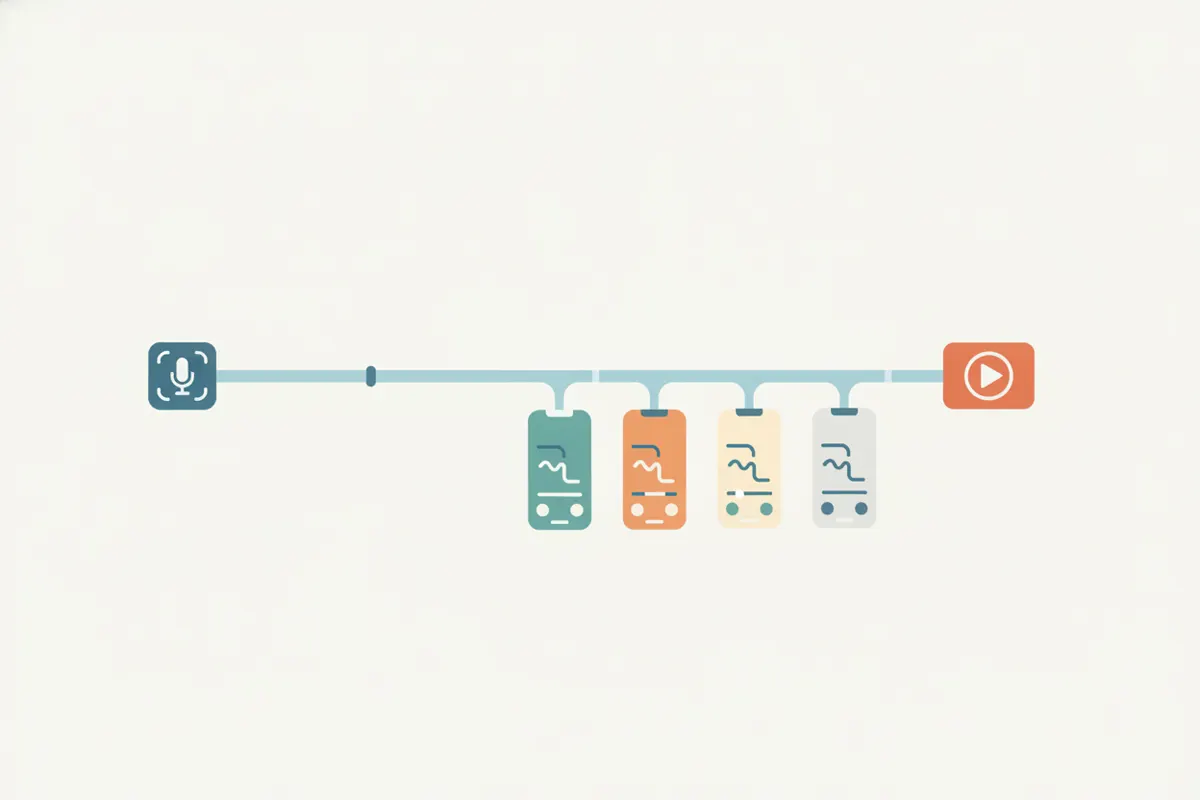
1. Esporta la tua registrazione Microsoft Teams
Dopo la riunione o il webinar su Teams, la registrazione viene solitamente salvata su OneDrive o SharePoint in formato orizzontale 16:9. Scarica il file MP4 dallo storage della tua organizzazione. Assicurati che tutti i partecipanti abbiano dato il consenso alla registrazione e condivisione, come richiesto dalla tua azienda o dalle normative locali.
2. Comprendi i requisiti di YouTube Shorts
- Durata: fino a 3 minuti
- Formato: solo verticale (9:16) o quadrato (1:1)
- Risoluzione: 1080x1920 pixel per il verticale
- Sottotitoli: YouTube genera automaticamente i sottotitoli, ma puoi caricare video con sottotitoli incorporati per maggiore precisione
- Ogni video caricato dopo il 15 ottobre 2024 deve rispettare questi requisiti per essere classificato come Short
3. Usa l’AI Clipper di Vidulk per automatizzare il processo
- Scarica la registrazione Teams in MP4 sul tuo dispositivo
- Apri Vidulk su iOS o Android
- Carica o incolla il video Teams
- L’AI Clipper analizza il video, individua i momenti chiave e ritaglia automaticamente sul relatore
- Vidulk esporta clip verticali (9:16) con sottotitoli incorporati, ottimizzate per YouTube Shorts
4. Carica su YouTube Shorts
Trasferisci le clip esportate sul computer o caricale direttamente dal telefono. Nell’app YouTube o Studio, carica il video verticale. YouTube lo classificherà come Short se dura meno di 3 minuti e ha il formato corretto. Puoi modificare o rivedere i sottotitoli generati automaticamente in YouTube Studio se necessario.
5. Consigli per Shorts migliori dalle registrazioni Teams
- Concentra le clip su un solo relatore o argomento per massimizzare l’engagement
- Controlla i sottotitoli per assicurarti che siano corretti prima del caricamento
- Usa il ritaglio e i sottotitoli di Vidulk per evidenziare i momenti chiave e rispettare i requisiti di Shorts
L’AI Clipper di Vidulk (gratis per iniziare, iOS + Android) individua i momenti migliori in video lunghi ed esporta clip verticali sottotitolate ottimizzate.
VidulkFAQ
Posso trasformare qualsiasi registrazione Teams in uno YouTube Short?
Sì, purché tu abbia accesso al download, il consenso dei partecipanti e il video sia modificato per rispettare i requisiti di Shorts (verticale, sotto i 3 minuti).
Vidulk ritaglia automaticamente la registrazione Teams in verticale?
Sì, l’AI Clipper di Vidulk ritaglia automaticamente il video in verticale (9:16) e centra il ritaglio sul relatore per gli Shorts.
I sottotitoli sono inclusi nelle clip esportate?
Vidulk aggiunge sottotitoli incorporati alle clip esportate. YouTube può anche generare sottotitoli automatici per i video caricati nelle lingue supportate.
Vidulk è gratuito per creare Shorts dalle registrazioni Teams?
Vidulk è gratuito per iniziare e offre funzionalità di clipping AI, ritaglio verticale e sottotitolazione nelle app iOS e Android.
Quale formato file serve da Teams per usare Vidulk?
Scarica la registrazione della riunione Teams in formato MP4 da OneDrive o SharePoint prima di caricarla su Vidulk.