
Come Trasformare uno Stream o VOD di Twitch in Clip per Snapchat Spotlight
Per trasformare uno stream o VOD di Twitch in clip per Snapchat Spotlight, devi scaricare il video, adattarlo al formato verticale (9:16), aggiungere sottotitoli ed esportarlo in un formato pronto per Spotlight. L’AI clipper di Vidulk automatizza questo processo per risultati rapidi e condivisibili.
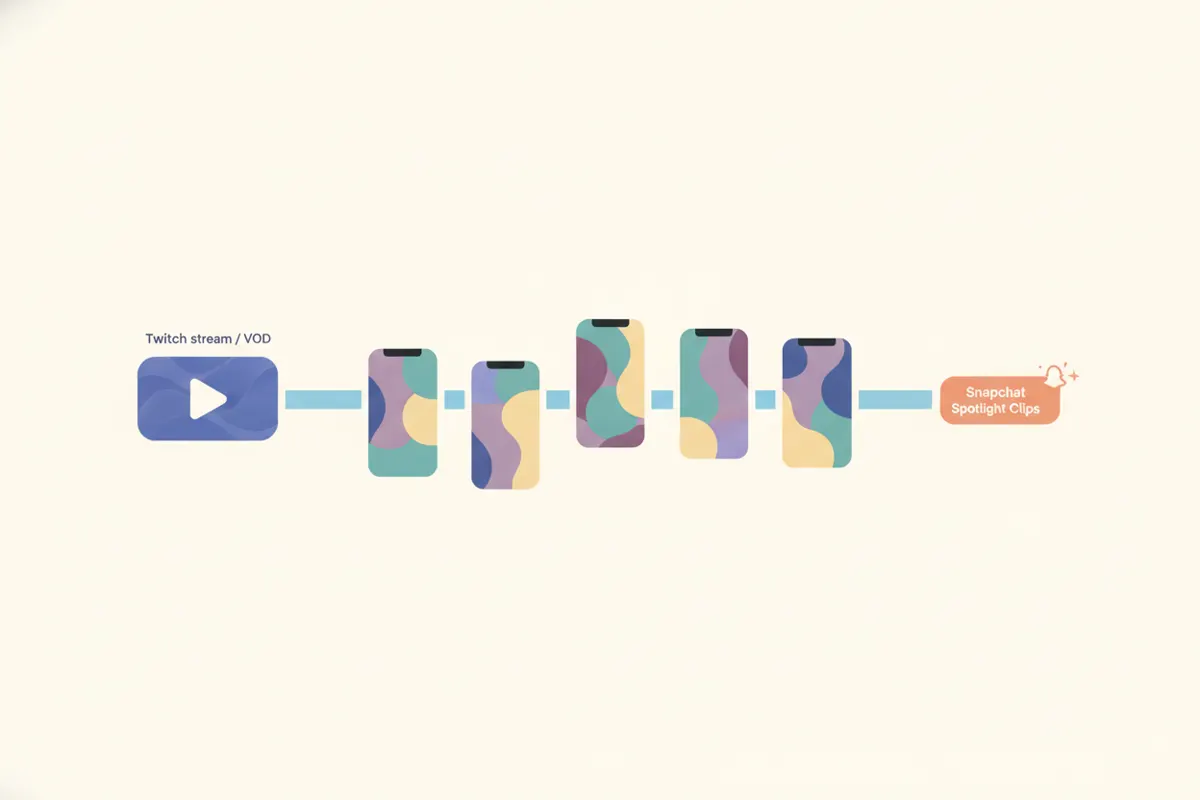
1. Scarica il tuo VOD o la registrazione dello Stream da Twitch
Inizia accedendo al tuo VOD o alla registrazione dello stream su Twitch. Se trasmetti su Twitch, attiva il salvataggio dei VOD nel Creator Dashboard. In alternativa, registra localmente lo stream con OBS per la massima qualità. Scarica il file video sul tuo dispositivo per modificarlo.
2. Conosci le specifiche video di Snapchat Spotlight
- Formato: Spotlight richiede un formato verticale 9:16.
- Durata massima: fino a 5 minuti per video (aggiornamento ad agosto 2026).
- Risoluzione: Snapchat non pubblica specifiche ufficiali per Spotlight, ma 1080x1920 è lo standard più usato.
- Sottotitoli: Non è possibile caricare file SRT né usare sottotitoli automatici su Spotlight. Aggiungi i sottotitoli direttamente al video prima di caricarlo.
3. Adatta e modifica per la visualizzazione verticale
I contenuti Twitch sono trasmessi in orizzontale 16:9, mentre Snapchat Spotlight richiede il formato verticale 9:16. Usa un software di editing o uno strumento automatico per ritagliare e adattare il video. Un metodo comune è dividere il frame verticale tra la webcam e il gameplay. Assicurati che l’azione principale e le reazioni siano ben visibili nel ritaglio verticale.
4. Automatizza il processo con l’AI Clipper di Vidulk
L’AI clipper di Vidulk, gratuito per iniziare (iOS e Android), semplifica il flusso di lavoro. Incolla il link del tuo VOD Twitch o carica il video, e l’AI individua i momenti migliori, li adatta al formato verticale e aggiunge i sottotitoli. Puoi esportare clip verticali brevi, pronte per Snapchat Spotlight. Risparmi tempo nell’editing manuale e garantisci la conformità ai requisiti della piattaforma.
5. Carica su Snapchat Spotlight
- Se necessario, trasferisci la clip verticale esportata sul tuo telefono.
- Apri Snapchat e tocca la scheda Spotlight (+ icona Spotlight).
- Seleziona il video, aggiungi sottotitoli o sticker in-app se vuoi, e invialo a Spotlight.
L’AI clipper di Vidulk (gratuito per iniziare, iOS + Android) individua i momenti migliori in un video lungo ed esporta clip verticali sottotitolate pronte per la piattaforma.
VidulkFAQ
Come scarico il mio VOD Twitch per modificarlo?
Attiva il salvataggio dei VOD nelle impostazioni Twitch, poi accedi e scarica dalla pagina Video Producer. Puoi anche registrare localmente con OBS.
Qual è il formato richiesto per i video su Snapchat Spotlight?
Snapchat Spotlight richiede video verticali 9:16. I video orizzontali (16:9) non verranno visualizzati correttamente.
Snapchat Spotlight supporta sottotitoli automatici o file SRT?
No. Snapchat Spotlight non consente upload di file SRT né sottotitoli automatici. Aggiungi i sottotitoli direttamente al video prima di caricarlo.
Come automatizza Vidulk la creazione di clip da Twitch a Snapchat?
L’AI clipper di Vidulk individua i momenti migliori nel tuo VOD Twitch, li adatta al formato verticale, aggiunge sottotitoli ed esporta clip pronte per Spotlight.
Posso usare Vidulk gratuitamente?
Vidulk è gratuito per iniziare su iOS e Android. Alcune funzionalità o esportazioni potrebbero richiedere un pagamento o un codice per rimuovere il watermark.