
Come trasformare le registrazioni di Google Meet in clip per LinkedIn
Puoi facilmente convertire una registrazione di Google Meet in brevi clip verticali per LinkedIn con sottotitoli grazie all’AI Clipper di Vidulk. Ecco come fare passo dopo passo.
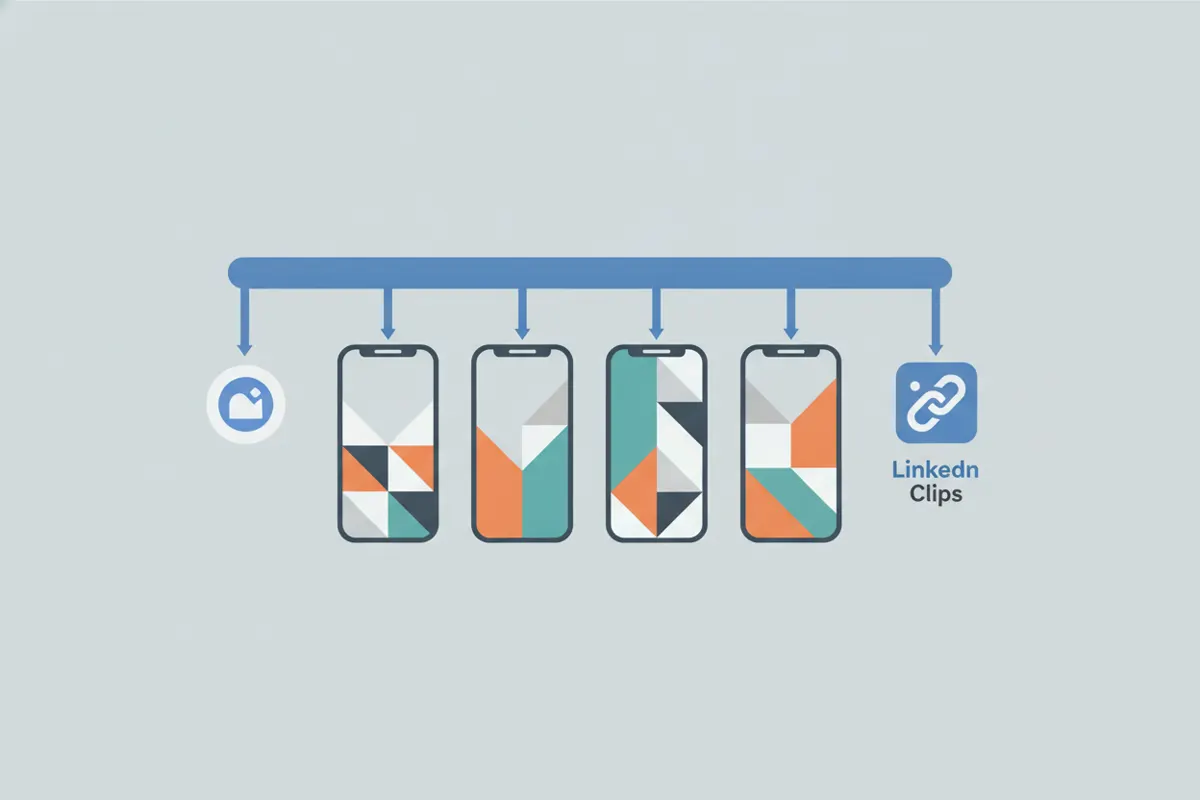
1. Esporta la registrazione di Google Meet
Dopo la tua sessione su Google Meet, la registrazione viene salvata su Google Drive come video 16:9. Scarica il file MP4 sul tuo dispositivo. Assicurati di avere il consenso di tutti i partecipanti prima di condividere o modificare la registrazione.
2. Carica su AI Clipper di Vidulk
- Apri l’app Vidulk su iOS o Android.
- Importa la registrazione MP4 di Google Meet nell’app.
- L’AI di Vidulk individua automaticamente i momenti chiave, come gli highlight o i cambi di speaker più evidenti, all’interno del video lungo.
3. Ritaglia, ridimensiona e aggiungi sottotitoli per LinkedIn
- Vidulk trasforma il video in clip brevi, ritagliando per focalizzarsi sullo speaker e riformattando in verticale (9:16) o altri formati supportati da LinkedIn (1:1, 4:5, 16:9).
- Scegli il rapporto d’aspetto più adatto alla tua strategia LinkedIn: il verticale (1080x1920) funziona molto bene per l’engagement da mobile.
- Vidulk aggiunge sottotitoli incorporati per accessibilità e coinvolgimento. LinkedIn offre anche sottotitoli automatici durante l’upload, ma pre-aggiungerli garantisce precisione e visibilità immediata.
4. Esporta e carica su LinkedIn
- Esporta le clip finali da Vidulk in formato MP4.
- Su LinkedIn, carica la clip video (fino a 15 minuti, con risoluzioni da 256x144 a 4096x2304).
- Se vuoi, attiva i sottotitoli automatici di LinkedIn. Potrebbero però comparire con un po’ di ritardo dopo la pubblicazione.
5. Consigli per clip efficaci su LinkedIn
- Mantieni ogni clip concisa e focalizzata (30-90 secondi è l’ideale per l’engagement).
- Usa formati verticali o 4:5 per chi guarda da mobile.
- Verifica che i sottotitoli siano chiari e corretti prima di pubblicare.
L’AI Clipper di Vidulk (gratis per iniziare, iOS + Android) trova i momenti migliori in un video lungo ed esporta clip verticali con sottotitoli, ottimizzate per la destinazione.
VidulkFAQ
Come posso ritagliare una registrazione Google Meet per LinkedIn?
Usa l’AI Clipper di Vidulk per ritagliare e riformattare automaticamente la registrazione in clip verticali o quadrate focalizzate sullo speaker, pronte per LinkedIn.
Quali dimensioni e rapporti d’aspetto accetta LinkedIn per i video?
LinkedIn accetta video da 256x144 fino a 4096x2304 pixel con rapporti d’aspetto tra 1:2,4 e 2,4:1, inclusi verticale (9:16), quadrato (1:1) e orizzontale (16:9).
Vidulk aggiunge sottotitoli ai miei clip LinkedIn?
Sì, Vidulk inserisce sottotitoli incorporati per migliorare accessibilità e coinvolgimento. LinkedIn offre anche sottotitoli automatici durante l’upload.
Posso usare Vidulk gratuitamente?
Vidulk è gratuito per iniziare con l’AI Clipper, disponibile su iOS e Android. Alcune funzionalità o esportazioni potrebbero avere limitazioni o watermark.
Serve il consenso per condividere le registrazioni di Google Meet?
Sì. Assicurati sempre di avere il consenso di tutti i partecipanti prima di modificare o condividere le registrazioni, soprattutto su piattaforme pubbliche come LinkedIn.