
Come trasformare una registrazione Google Meet in clip per Snapchat Spotlight
Per convertire una registrazione Google Meet in clip per Snapchat Spotlight, ritaglia il video in verticale, aggiungi didascalie e assicurati che rispetti le specifiche di Spotlight. Vidulk automatizza questo processo per te.
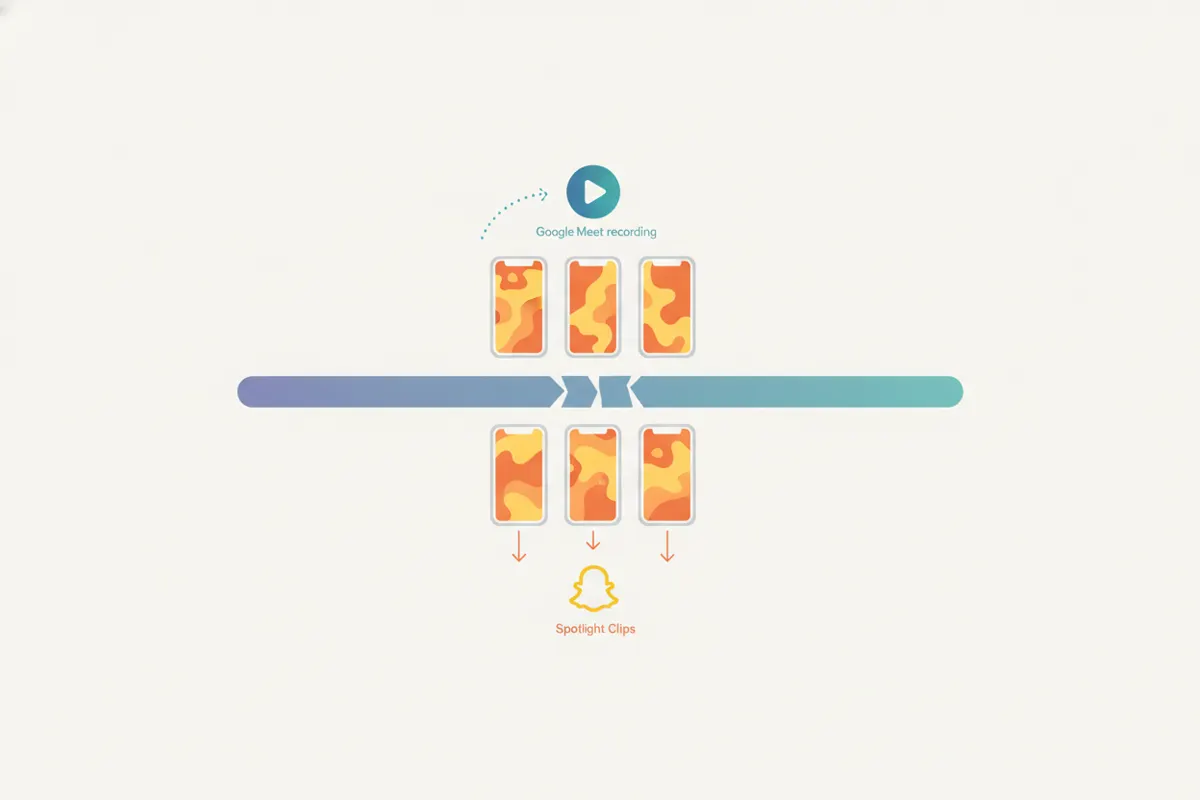
Passo 1: Scarica la tua registrazione Google Meet
Dopo la tua sessione Google Meet, trova la registrazione nel tuo Google Drive. Scarica il file MP4 sul tuo dispositivo. Assicurati di avere il consenso di tutti i partecipanti prima di condividere o modificare il video per l’uso sui social media.
Passo 2: Comprendi i requisiti di Snapchat Spotlight
- È richiesto un video verticale (rapporto 9:16)
- La durata massima per l’upload è di 5 minuti
- La risoluzione consigliata è 1080x1920 pixel
- Spotlight non supporta l’upload di didascalie SRT né la generazione automatica; aggiungi le didascalie direttamente nel video
Passo 3: Usa l’AI Clipper di Vidulk per una conversione rapida
Apri l’app Vidulk (iOS o Android). Carica la tua registrazione Google Meet. L’AI Clipper di Vidulk analizza il video, individua i momenti più coinvolgenti e ritaglia automaticamente in verticale, concentrandosi sul parlante. Genera clip brevi dimensionate per Snapchat Spotlight e aggiunge didascalie integrate per accessibilità e coinvolgimento.
Passo 4: Esporta e carica su Snapchat Spotlight
- Scarica le clip verticali con didascalie da Vidulk
- Trasferiscile sul tuo telefono se necessario
- Apri Snapchat e caricale su Spotlight, assicurandoti che ogni clip sia sotto i 5 minuti
- Facoltativamente, usa gli Strumenti Creativi di Snapchat per aggiungere testo o sticker
Best practice per il flusso di lavoro Google Meet a Spotlight
- Ottieni sempre il consenso dei partecipanti prima di pubblicare clip
- Scegli momenti concisi e coinvolgenti per un pubblico mobile
- Controlla la correttezza delle didascalie, poiché gli utenti di Spotlight si affidano al testo sullo schermo
- Prova la clip su Snapchat prima di pubblicarla per assicurarti che venga visualizzata correttamente
Prova l’AI Clipper di Vidulk (gratis all’inizio, iOS + Android) per trovare i momenti migliori e creare clip verticali con didascalie pronte per la piattaforma.
VidulkFAQ
Come posso ritagliare una registrazione Google Meet in verticale per Snapchat Spotlight?
Usa l’app AI Clipper di Vidulk per caricare la registrazione Google Meet. Ritaglia automaticamente il video in formato verticale 9:16, concentrandosi sul parlante.
Qual è la durata massima per le clip su Snapchat Spotlight?
Snapchat Spotlight consente video fino a 5 minuti di lunghezza per gli upload a partire da agosto 2026.
Come posso aggiungere didascalie alle mie clip Google Meet per Spotlight?
Vidulk integra le didascalie direttamente nelle clip verticali. Snapchat Spotlight non supporta SRT o didascalie automatiche, quindi devono essere incorporate nel video.
Serve il consenso per condividere registrazioni Google Meet su Snapchat?
Sì. Devi avere il consenso di tutti i partecipanti prima di modificare o condividere qualsiasi parte di una registrazione Google Meet sulle piattaforme social.
Vidulk funziona sia su iOS che su Android?
Sì. L’AI Clipper di Vidulk è disponibile per dispositivi iOS e Android.