
Come Trasformare Twitch Stream o VOD in Clip per Instagram Reels
Per convertire uno stream o un VOD di Twitch in una clip per Instagram Reels, devi adattare il video orizzontale in verticale, tagliare i momenti migliori e aggiungere i sottotitoli. L’AI Clipper di Vidulk automatizza questo processo per risultati rapidi e pronti per le specifiche.
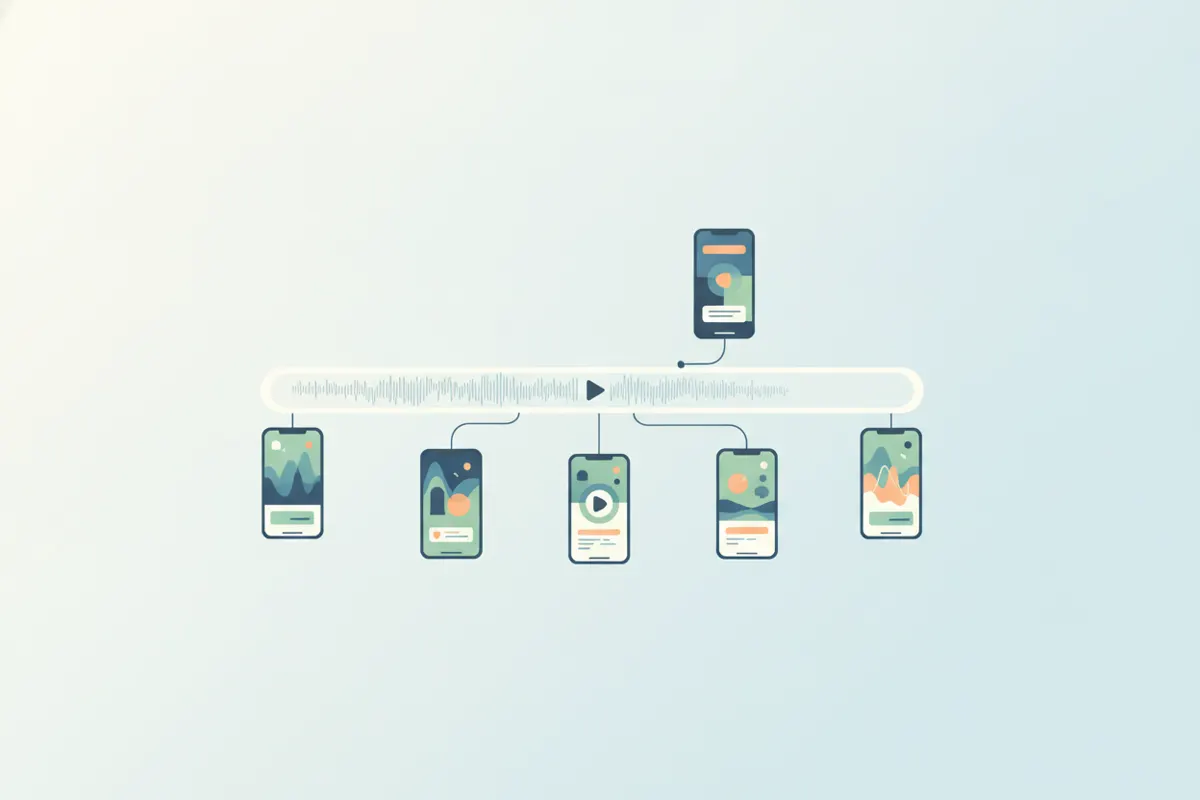
Passo 1: Scarica il Tuo Stream o VOD di Twitch
Prima di creare clip per Instagram Reels, scarica il tuo VOD o la registrazione dello stream su Twitch. Usa la funzione di download di Twitch (se sei il proprietario del canale) oppure registra localmente con OBS per una qualità superiore. Salva il video in un formato standard come MP4.
Passo 2: Comprendi le Specifiche di Instagram Reels
- Formato: verticale 9:16 (consigliati 1080x1920 pixel; 1440x2560 per qualità ottimale)
- Durata: fino a 20 minuti (da agosto 2026; la maggior parte delle clip è molto più breve per maggiore coinvolgimento)
- Sottotitoli: generati automaticamente nell’app o aggiunti in fase di editing
I Reels richiedono video verticali, quindi dovrai ritagliare e riposizionare il filmato per un risultato ottimale.
Passo 3: Taglia e Adatta al Formato Verticale
Gli stream di Twitch sono trasmessi in orizzontale 16:9, mentre Instagram Reels usa il verticale 9:16. Per i contenuti gaming, un metodo popolare è dividere il frame verticale: posiziona la webcam in alto e il gameplay in basso. Gli strumenti di editing manuale (come Adobe Premiere o CapCut) permettono di ritagliare e sistemare, ma richiedono tempo.
Passo 4: Automatizza con l’AI Clipper di Vidulk
Vidulk (iOS e Android) semplifica tutto. Incolla il link del video Twitch o carica il file. L’AI individua i momenti migliori, adatta il video al formato verticale e aggiunge i sottotitoli. Esporta le clip pronte per Instagram Reels, dimensionate e sottotitolate automaticamente. Risparmi così molto tempo di editing e garantisci che il contenuto rispetti le specifiche della piattaforma.
Passo 5: Carica su Instagram Reels
Trasferisci le clip esportate sul telefono se necessario. Apri Instagram, tocca il creatore di Reels e carica la clip verticale. Usa l’adesivo Sottotitoli per maggiore accessibilità se vuoi generare sottotitoli direttamente nell’app. Aggiungi descrizione, hashtag e condividi il tuo Reel con il pubblico.
L’AI Clipper di Vidulk (gratis per iniziare, iOS + Android) trova i momenti migliori in video lunghi ed esporta clip verticali sottotitolate, pronte per la piattaforma.
VidulkFAQ
Come scarico il mio VOD di Twitch per l’editing?
Accedi alla dashboard di Twitch, vai su Video Producer e scarica il VOD. In alternativa, registra lo stream localmente con OBS per una qualità superiore.
Qual è la dimensione verticale da usare per le clip di Instagram Reels?
Usa il formato 9:16, con 1080x1920 pixel standard. Per la qualità migliore, Meta consiglia 1440x2560 per gli annunci Reels.
Vidulk può trovare automaticamente i momenti migliori del mio stream Twitch?
Sì. L’AI Clipper di Vidulk analizza il video Twitch, seleziona gli highlight e li esporta come clip verticali sottotitolate pronte per Instagram Reels.
Devo aggiungere i sottotitoli alle mie clip Reels?
I sottotitoli migliorano accessibilità e coinvolgimento. Vidulk può aggiungerli automaticamente oppure puoi usare l’adesivo Sottotitoli nell’editor di Reels su Instagram.
Vidulk è disponibile sia per iOS che per Android?
Sì. L’app AI Clipper di Vidulk è disponibile su dispositivi iOS e Android.