
Cara Mengubah Twitch Stream & VOD Menjadi Klip Facebook Reels
Untuk membuat klip Facebook Reels dari stream atau VOD Twitch Anda, Anda perlu mengubah format, memotong, dan menambahkan caption pada video agar sesuai dengan layout vertikal 9:16. Vidulk mengotomatisasi proses ini untuk hasil cepat dan siap pakai.
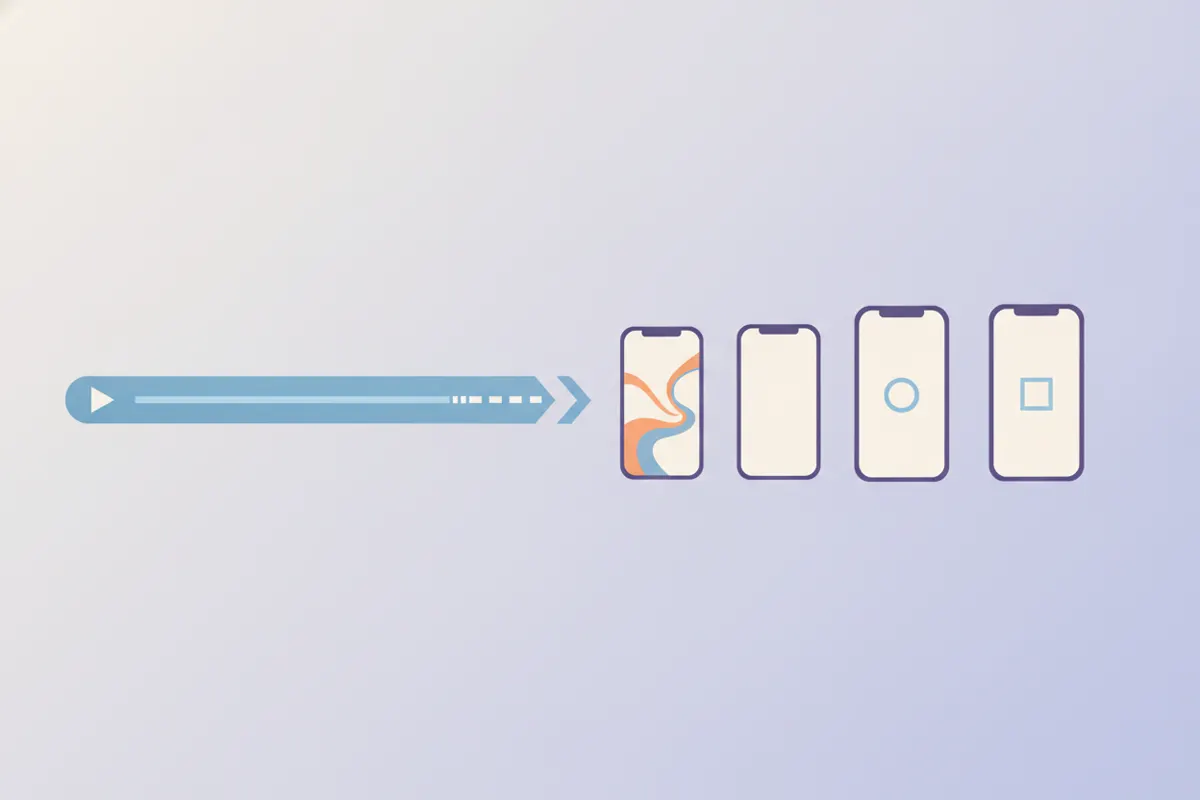
Langkah 1: Unduh VOD atau Rekaman Twitch Anda
Mulailah dengan menyimpan konten Twitch Anda. Unduh VOD langsung dari Twitch (jika fitur ini diaktifkan di pengaturan), atau rekam stream secara lokal menggunakan OBS. Pastikan file tersimpan dalam format video umum seperti MP4 atau MOV agar mudah diunggah.
Langkah 2: Pahami Spesifikasi Facebook Reels (2026)
- Rasio aspek yang disarankan: 9:16 (vertikal)
- Resolusi yang disarankan: 1440x2560 (spesifikasi iklan Meta) atau 1080x1920
- Tidak ada batasan durasi atau format sejak Juni 2025, namun klip pendek dan menarik lebih efektif
- Caption bersifat opsional tapi sangat dianjurkan; auto-caption tidak didukung untuk iklan Reels
Langkah 3: Reframe dan Edit untuk Video Vertikal
Klip Twitch biasanya berformat 16:9, sementara Facebook Reels mengutamakan format vertikal. Untuk konten gaming, tata letak split (kamera wajah di atas, gameplay di bawah) sangat efektif. Secara manual, gunakan software editing video untuk memotong dan mengatur ulang footage. Pastikan visual utama dan reaksi terlihat jelas dalam frame vertikal.
Langkah 4: Otomatiskan dengan AI Clipper Vidulk
- Buka aplikasi Vidulk (iOS atau Android)
- Unggah VOD atau rekaman Twitch Anda
- AI secara otomatis menemukan momen highlight, mengubah framing ke 9:16, dan menambahkan caption sesuai ukuran Facebook Reels
- Ekspor klip vertikal bercaption Anda - siap diunggah ke Facebook
Langkah 5: Unggah ke Facebook Reels
Pindahkan klip yang sudah diekspor ke komputer atau ponsel Anda. Buka Facebook, buat Reel baru, dan unggah video Anda. Periksa pratinjau untuk memastikan framing tepat dan caption terbaca dengan baik.
AI clipper Vidulk (gratis mulai, iOS + Android) menemukan momen terbaik dalam video panjang dan mengekspor klip vertikal bercaption sesuai tujuan.
VidulkFAQ
Bagaimana cara mendapatkan VOD Twitch untuk diedit?
Unduh VOD Anda dari Video Producer Twitch atau rekam secara lokal dengan OBS untuk mendapatkan file sumber berkualitas tinggi yang siap dipotong dan diedit.
Apa rasio aspek terbaik untuk klip Facebook Reels?
Rasio aspek vertikal 9:16 sangat disarankan untuk Facebook Reels. Ini mengisi layar ponsel dan sesuai dengan spesifikasi iklan Meta.
Bisakah saya menambahkan caption otomatis di Facebook Reels?
Iklan Facebook Reels tidak mendukung auto-caption. Gunakan alat editing atau AI clipper Vidulk untuk menambahkan caption sebelum mengunggah.
Apakah Vidulk bisa bekerja dengan VOD Twitch yang panjang?
Ya, AI clipper Vidulk dirancang untuk memproses video panjang, secara otomatis menemukan dan mengekspor momen terbaik sebagai klip vertikal pendek.
Adakah cara mengotomatisasi pemotongan Twitch ke Reels?
Vidulk mengotomatisasi deteksi highlight, pemotongan vertikal, dan penambahan caption, sehingga mempercepat proses mengubah VOD Twitch menjadi klip siap Facebook Reels.