
Cara Mengubah Twitch Stream atau VOD Menjadi Klip Snapchat Spotlight
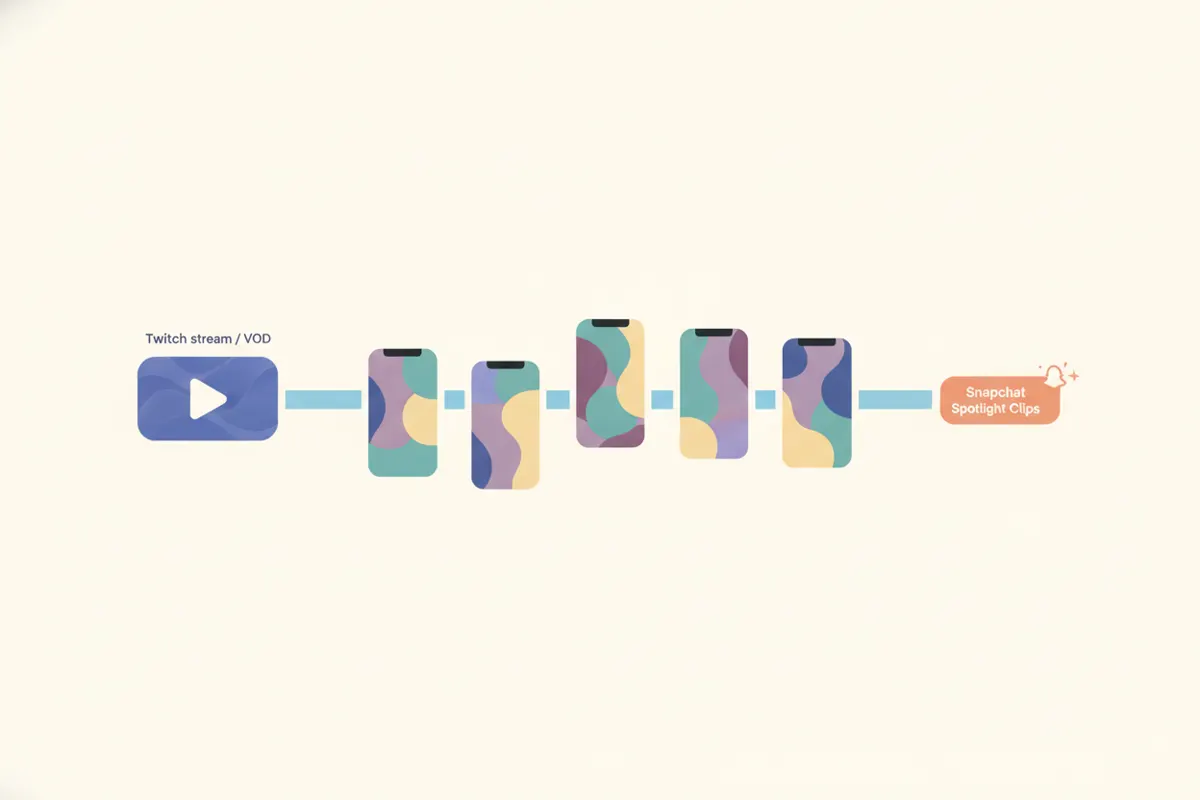
Untuk mengubah Twitch stream atau VOD menjadi klip Snapchat Spotlight, Anda perlu mengunduh video, mengubahnya ke format vertikal (9:16), menambahkan caption, dan mengekspor dalam format siap Spotlight. AI clipper Vidulk mengotomatisasi proses ini untuk hasil cepat dan mudah dibagikan.
1. Unduh VOD atau Rekaman Stream Twitch Anda
Mulailah dengan mengakses VOD atau rekaman stream Twitch Anda. Jika Anda melakukan streaming di Twitch, aktifkan penyimpanan VOD di Creator Dashboard Anda. Alternatifnya, rekam stream secara lokal menggunakan OBS untuk kualitas terbaik. Unduh file video ke perangkat Anda untuk diedit.
2. Pahami Spesifikasi Video Snapchat Spotlight
- Rasio Aspek: Vertikal 9:16 wajib untuk Spotlight.
- Panjang Maksimum: Hingga 5 menit per video (per Agustus 2026).
- Resolusi: Snapchat tidak mempublikasikan spesifikasi organik Spotlight, tapi 1080x1920 umum digunakan.
- Caption: Tidak ada upload SRT atau auto-caption untuk Spotlight. Tambahkan caption langsung ke video sebelum mengunggah.
3. Ubah dan Edit untuk Tampilan Vertikal
Konten Twitch disiarkan dalam format horizontal 16:9, tapi Snapchat Spotlight membutuhkan 9:16. Gunakan perangkat lunak editing atau alat otomatisasi untuk memotong dan mengubah framing video Anda. Pendekatan populer adalah membagi frame vertikal antara face-cam dan gameplay. Pastikan aksi utama dan reaksi terlihat jelas dalam crop vertikal.
4. Otomatiskan Proses dengan AI Clipper Vidulk
AI clipper Vidulk yang gratis untuk mulai digunakan (iOS dan Android) mempermudah alur kerja. Tempelkan tautan Twitch VOD Anda atau unggah video, lalu AI akan menemukan momen terbaik, mengubahnya ke vertikal, dan menambahkan caption. Anda bisa mengekspor klip vertikal pendek yang sudah siap untuk Snapchat Spotlight. Ini menghemat waktu editing manual dan memastikan konten Anda sesuai dengan persyaratan platform.
5. Unggah ke Snapchat Spotlight
- Pindahkan klip vertikal yang sudah diekspor ke ponsel Anda jika perlu.
- Buka Snapchat dan ketuk tab Spotlight (+ ikon Spotlight).
- Pilih video Anda, tambahkan caption atau stiker dalam aplikasi jika diinginkan, lalu kirim ke Spotlight.
AI clipper Vidulk (gratis mulai, iOS + Android) menemukan momen terbaik dalam video panjang dan mengekspor klip vertikal bercaption sesuai tujuan.
VidulkFAQ
Bagaimana cara mengunduh Twitch VOD saya untuk diedit?
Aktifkan penyimpanan VOD di pengaturan Twitch Anda, lalu akses dan unduh dari halaman Video Producer. Rekaman lokal lewat OBS juga bisa menjadi pilihan.
Berapa rasio aspek yang dibutuhkan untuk video Snapchat Spotlight?
Snapchat Spotlight membutuhkan video vertikal 9:16. Video horizontal (16:9) tidak akan tampil dengan benar.
Apakah Snapchat Spotlight mendukung auto-caption atau file SRT?
Tidak. Snapchat Spotlight tidak mengizinkan upload SRT atau auto-caption. Tambahkan caption langsung ke video sebelum mengunggah.
Bagaimana Vidulk mengotomatisasi pembuatan klip Twitch ke Snapchat?
AI clipper Vidulk menemukan momen terbaik di Twitch VOD Anda, mengubahnya ke vertikal, menambahkan caption, dan mengekspor klip siap Spotlight.
Apakah saya bisa menggunakan Vidulk secara gratis?
Vidulk gratis untuk mulai digunakan di iOS dan Android. Beberapa fitur atau ekspor mungkin memerlukan pembayaran atau kode penghapusan watermark.