
Cara Mengubah Rekaman Microsoft Teams Menjadi Klip YouTube Shorts
Anda dapat mengubah rekaman rapat atau webinar Microsoft Teams menjadi klip pendek vertikal untuk YouTube Shorts menggunakan aplikasi Vidulk AI Clipper. Berikut panduan langkah demi langkah untuk mengotomatisasi proses dan memenuhi persyaratan Shorts.
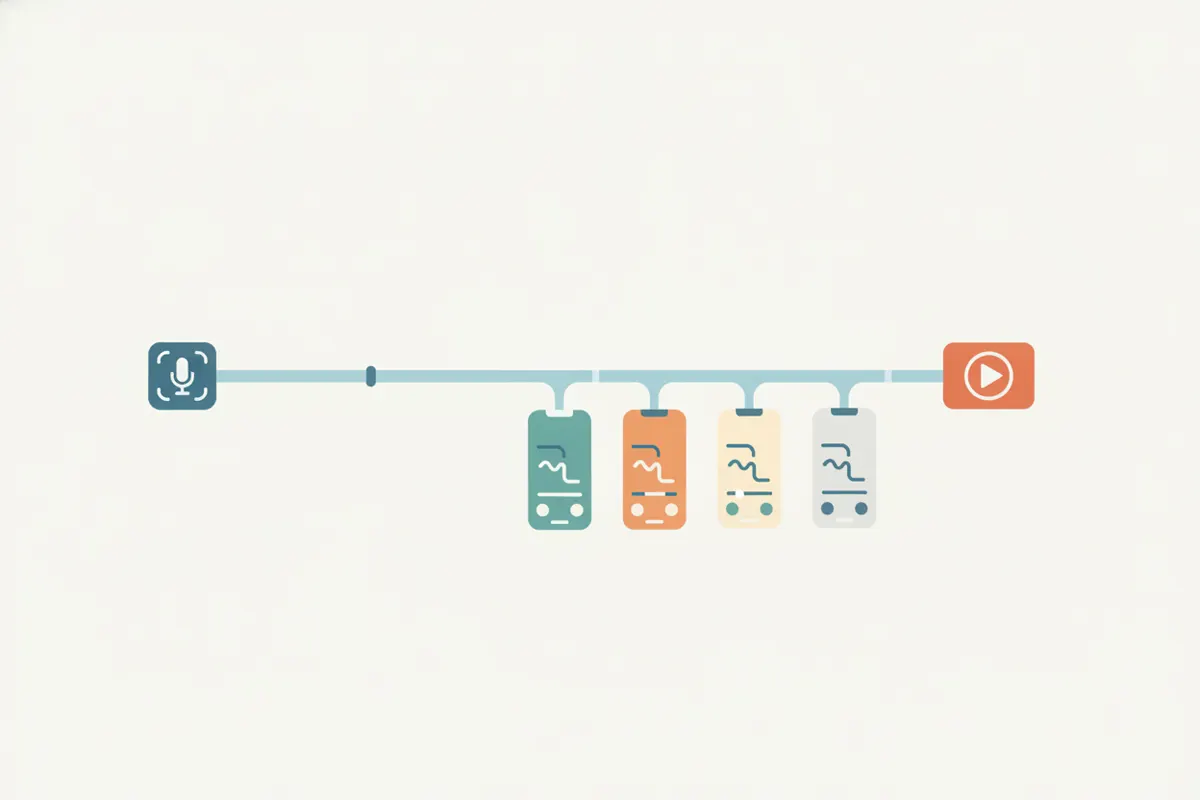
1. Ekspor Rekaman Microsoft Teams Anda
Setelah rapat atau webinar Teams selesai, rekaman biasanya disimpan di OneDrive atau SharePoint dalam format lanskap 16:9. Unduh file MP4 dari penyimpanan organisasi Anda. Pastikan semua peserta telah memberikan izin untuk direkam dan dibagikan sesuai kebijakan perusahaan atau peraturan setempat.
2. Pahami Persyaratan YouTube Shorts
- Durasi: Maksimal 3 menit
- Rasio Aspek: Vertikal (9:16) atau persegi (1:1) saja
- Resolusi: 1080x1920 piksel untuk format vertikal
- Caption: YouTube dapat membuat caption otomatis, tapi Anda bisa mengunggah video dengan caption yang sudah tertanam untuk akurasi lebih baik
- Video yang diunggah setelah 15 Okt 2024 harus memenuhi spesifikasi ini agar diklasifikasikan sebagai Shorts
3. Gunakan Vidulk AI Clipper untuk Otomatisasi
- Unduh rekaman Teams dalam format MP4 ke perangkat Anda
- Buka Vidulk di iOS atau Android
- Unggah atau tempel video Teams Anda
- AI Clipper akan memindai video, menemukan momen penting, dan secara otomatis memotong ke fokus pembicara
- Vidulk mengekspor klip vertikal (9:16) dengan caption tertanam, sesuai ukuran untuk YouTube Shorts
4. Unggah ke YouTube Shorts
Pindahkan klip hasil ekspor ke komputer atau unggah langsung dari ponsel Anda. Di aplikasi YouTube atau Studio, unggah video vertikal Anda. YouTube akan mengklasifikasikannya sebagai Short jika durasi di bawah 3 menit dan rasio aspek sesuai. Anda juga bisa mengedit atau meninjau caption otomatis di YouTube Studio jika diperlukan.
5. Tips Membuat Shorts Lebih Baik dari Rekaman Teams
- Fokuskan klip pada satu pembicara atau topik untuk keterlibatan maksimal
- Periksa caption agar akurat sebelum mengunggah
- Manfaatkan fitur pemotongan dan caption Vidulk untuk menyorot momen penting dan memastikan sesuai spesifikasi Shorts
Vidulk AI Clipper (gratis mulai, iOS + Android) menemukan momen terbaik dalam video panjang dan mengekspor klip vertikal ber-caption sesuai ukuran tujuan.
VidulkFAQ
Bisakah saya mengubah rekaman rapat Teams apa pun menjadi YouTube Short?
Ya, selama Anda memiliki akses unduh, izin peserta, dan video diedit agar memenuhi spesifikasi Shorts (vertikal, durasi di bawah 3 menit).
Apakah Vidulk memotong rekaman Teams menjadi format vertikal untuk saya?
Ya, Vidulk AI Clipper secara otomatis memotong video ke format vertikal (9:16) dan memusatkan pada pembicara untuk Shorts.
Apakah caption disertakan dalam klip Shorts yang diekspor?
Vidulk menambahkan caption tertanam pada klip yang diekspor. YouTube juga dapat membuat caption otomatis untuk video yang diunggah dalam bahasa yang didukung.
Apakah Vidulk gratis digunakan untuk membuat Shorts dari rekaman Teams?
Vidulk gratis untuk memulai dengan fitur pemotongan AI, pemotongan vertikal, dan caption yang tersedia di aplikasi iOS dan Android.
Format file apa yang saya butuhkan dari Teams untuk menggunakan Vidulk?
Unduh rekaman rapat Teams Anda dalam format MP4 dari OneDrive atau SharePoint sebelum mengunggah ke Vidulk.