
Comment transformer un enregistrement Zoom en clips Instagram Reels
Pour publier des extraits d’un enregistrement Zoom sur Instagram Reels, vous devez recadrer, redimensionner et sous-titrer votre vidéo selon les spécifications Reels. Vidulk simplifie ce processus grâce à un découpage et un formatage assistés par IA.
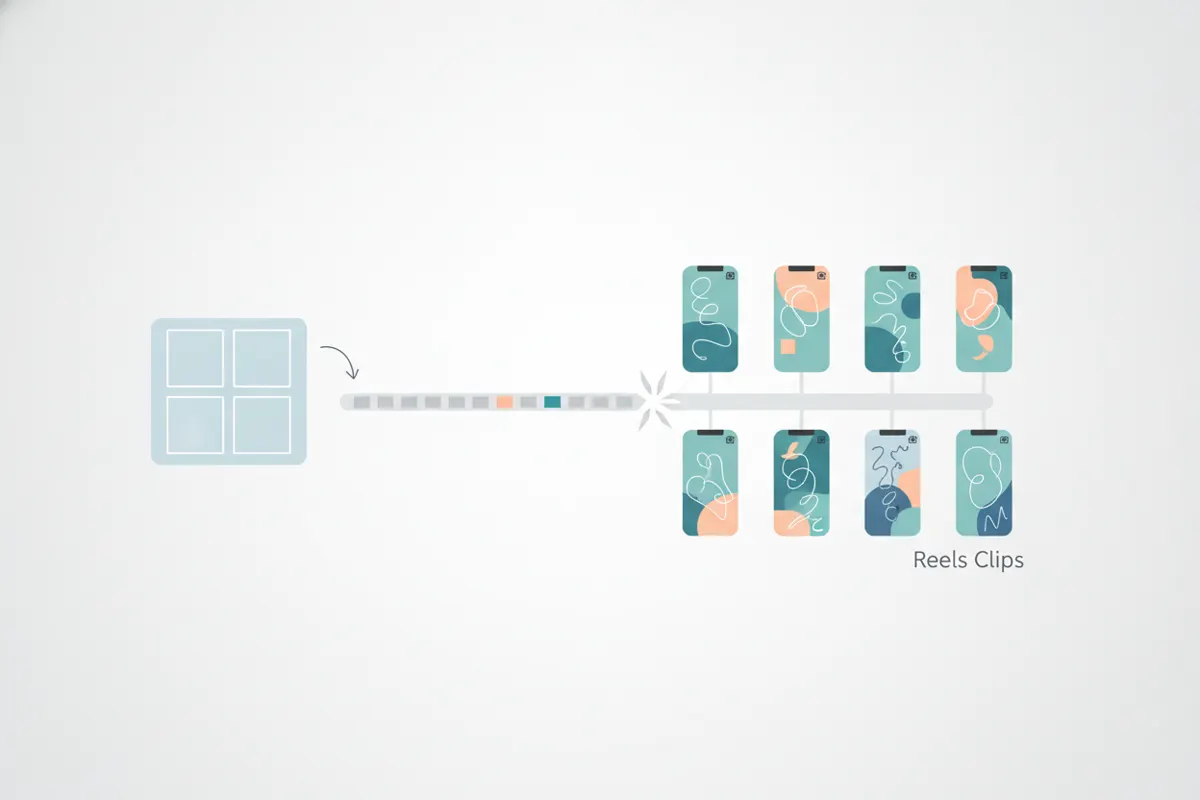
Étape 1 : Exportez votre enregistrement Zoom
Après votre réunion, webinaire ou interview Zoom, téléchargez l’enregistrement depuis Zoom (cloud ou local). Utilisez l’export « Vue orateur » pour une image claire de l’intervenant actif - généralement au format horizontal 16:9.
Étape 2 : Obtenez le consentement avant de partager
Avant de publier des extraits d’un enregistrement Zoom, assurez-vous d’obtenir le consentement de tous les participants apparaissant dans la vidéo. C’est essentiel pour respecter la vie privée et la conformité.
Étape 3 : Convertissez en vertical et recadrez pour Reels
- Instagram Reels fonctionne mieux avec un format vertical 9:16 (1080x1920 pixels standard, jusqu’à 1440x2560 pour les publicités).
- Recadrez votre enregistrement Zoom 16:9 pour centrer l’intervenant. Les éditeurs manuels peuvent le faire, mais c’est fastidieux.
Étape 4 : Utilisez Vidulk pour automatiser le découpage et le formatage
- Ouvrez l’application Vidulk (iOS ou Android).
- Collez le lien de votre enregistrement Zoom ou importez la vidéo.
- L’IA de Vidulk détecte les moments clés, recadre en vertical et exporte des clips adaptés à Instagram Reels.
- Les clips sont automatiquement sous-titrés pour l’accessibilité. Vous pouvez vérifier et modifier les sous-titres avant publication.
Étape 5 : Publiez sur Instagram Reels
- Instagram Reels accepte des vidéos jusqu’à 20 minutes (enregistrées dans l’application depuis août 2026), mais les clips plus courts (15 à 60 secondes) sont généralement plus performants.
- Importez vos clips verticaux et sous-titrés directement depuis votre téléphone.
- Vous pouvez aussi utiliser l’autocollant Sous-titres intégré d’Instagram pour ajouter des sous-titres si besoin.
Le découpeur IA de Vidulk (gratuit pour commencer, iOS + Android) détecte les meilleurs moments d’une longue vidéo et exporte des clips verticaux sous-titrés adaptés à votre destination.
VidulkFAQ
Comment recadrer un enregistrement Zoom en vertical pour Instagram Reels ?
Vous pouvez utiliser un logiciel de montage ou le découpeur IA de Vidulk, qui recadre automatiquement la vue orateur au format 9:16 pour Reels.
Quelle est la meilleure durée pour des clips Instagram Reels issus de Zoom ?
Bien que Reels accepte jusqu’à 20 minutes, les clips entre 15 et 60 secondes génèrent généralement plus d’engagement.
Puis-je ajouter des sous-titres à mes clips Zoom vers Reels ?
Oui. Vidulk génère automatiquement des sous-titres, et vous pouvez aussi utiliser l’autocollant Sous-titres d’Instagram dans l’éditeur Reels.
Y a-t-il des préoccupations de confidentialité à publier des enregistrements Zoom ?
Oui. Obtenez toujours un consentement explicite de toutes les personnes présentes dans l’enregistrement Zoom avant de partager les clips publiquement.
Dois-je payer pour utiliser le découpeur IA de Vidulk ?
Vidulk est gratuit pour commencer, avec un découpage et un formatage assistés par IA disponibles sur l’application iOS et Android.