
Comment transformer un enregistrement Zoom en clips TikTok (vertical, sous-titré, prêt à publier)
Pour créer des clips verticaux prêts pour TikTok à partir d’un enregistrement Zoom, recadrez en 9:16, ajoutez des sous-titres et adaptez la taille aux spécifications de TikTok. L’AI Clipper de Vidulk automatise ce processus pour vous.
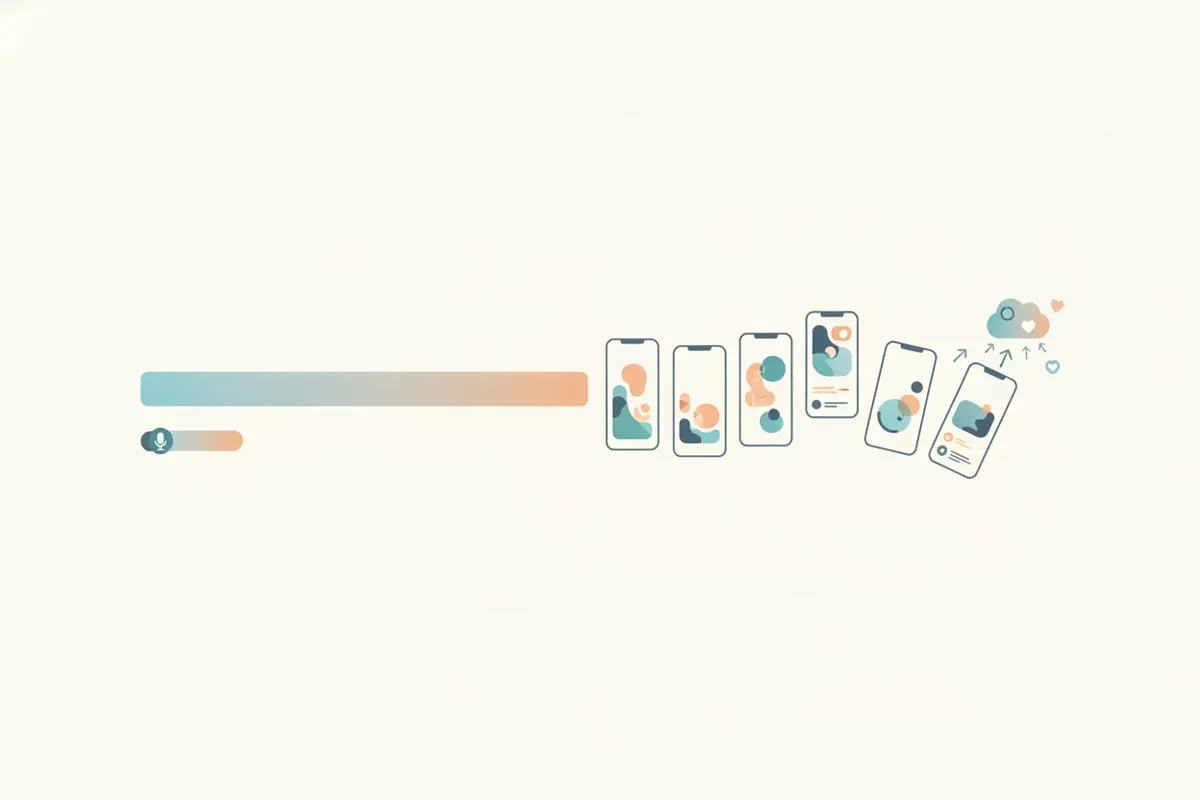
Étape 1 : Exportez votre enregistrement Zoom
Après votre réunion, webinaire ou interview Zoom, téléchargez l’enregistrement depuis Zoom. La vue intervenant est idéale pour les clips TikTok, car elle montre l’orateur actif en format 16:9. Obtenez toujours le consentement des participants avant de partager les clips publiquement.
Étape 2 : Comprendre les spécifications vidéo de TikTok
- Format : le vertical 9:16 est recommandé pour TikTok.
- Résolution : 1080x1920 pixels est la norme pour les vidéos verticales.
- Durée max : jusqu’à 60 minutes par upload (selon disponibilité).
- Sous-titres : TikTok propose des sous-titres automatiques intégrés, mais les sous-titres incrustés améliorent l’accessibilité et l’engagement.
Étape 3 : Recadrez et sous-titrez votre vidéo pour TikTok
Manuellement, vous utiliseriez un logiciel de montage pour recadrer la vidéo Zoom de 16:9 à 9:16, en centrant sur le visage de l’orateur. Vous ajouteriez ensuite les sous-titres, ajusteriez la taille à 1080x1920, puis exporteriez. Cela peut être long et nécessite des compétences en montage vidéo.
Étape 4 : Automatisez avec l’AI Clipper de Vidulk (iOS & Android)
- Téléchargez Vidulk sur votre appareil mobile.
- Collez le lien de votre enregistrement Zoom ou importez le fichier vidéo.
- L’AI de Vidulk détecte les meilleurs moments, recadre en vertical et ajoute automatiquement les sous-titres.
- Exportez des clips TikTok prêts à publier, déjà au format 9:16 et sous-titrés.
Vidulk simplifie le processus en supprimant le recadrage et le sous-titrage manuels. Vous obtenez plusieurs clips courts et engageants à partir d’une longue session Zoom, parfaits pour TikTok, YouTube Shorts ou Reels.
Conseils pour de meilleurs clips TikTok à partir de Zoom
- Utilisez la vue intervenant dans Zoom pour une vidéo plus claire et centrée.
- Vérifiez la qualité audio avant de télécharger sur Vidulk ou TikTok.
- Coupez les segments hors sujet ou confidentiels avant de partager.
- Relisez les clips exportés pour vérifier leur précision et leur clarté.
L’AI Clipper de Vidulk (gratuit à l’essai, iOS + Android) trouve les meilleurs moments dans une longue vidéo et exporte des clips verticaux sous-titrés adaptés à votre plateforme.
VidulkFAQ
Comment recadrer un enregistrement Zoom en vertical pour TikTok ?
Recadrez l’enregistrement Zoom au format 16:9 en 9:16, en centrant sur l’orateur. Vidulk automatise cette étape.
Quelles sont les spécifications vidéo recommandées par TikTok pour les uploads ?
TikTok recommande le format vertical 9:16, une résolution de 1080x1920 pixels, et autorise jusqu’à 60 minutes par upload (selon disponibilité).
Puis-je ajouter automatiquement des sous-titres aux clips Zoom pour TikTok ?
Oui, l’AI Clipper de Vidulk ajoute automatiquement des sous-titres à vos clips verticaux TikTok.
Vidulk est-il gratuit pour créer des clips TikTok ?
Vidulk est gratuit pour commencer. Certaines fonctionnalités peuvent nécessiter des achats intégrés ou des mises à niveau.
Dois-je obtenir le consentement des participants pour publier des clips Zoom sur TikTok ?
Oui, obtenez toujours le consentement de toutes les personnes concernées avant de partager des enregistrements Zoom publiquement.