
Comment transformer vos streams et VOD Twitch en clips Facebook Reels
Pour créer des clips Facebook Reels à partir de votre stream ou VOD Twitch, vous devez reformater, recadrer et sous-titrer votre vidéo au format vertical 9:16. Vidulk automatise ce processus pour des résultats rapides et conformes aux spécifications.
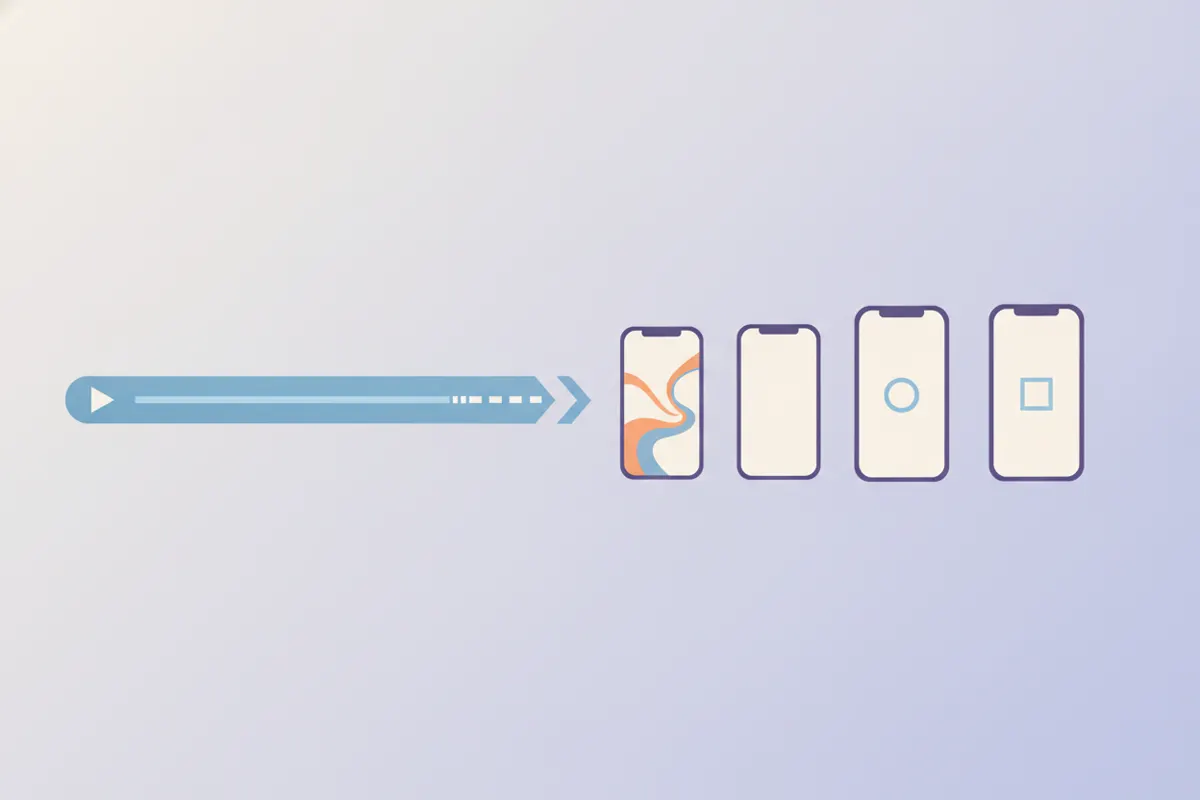
Étape 1 : Téléchargez votre VOD ou enregistrement Twitch
Commencez par sauvegarder votre contenu Twitch. Téléchargez votre VOD directement depuis Twitch (si activé dans vos paramètres) ou enregistrez votre stream localement avec OBS. Assurez-vous que votre fichier est dans un format vidéo courant comme MP4 ou MOV pour faciliter l’import.
Étape 2 : Comprendre les spécifications Facebook Reels (2026)
- Ratio d’aspect recommandé : 9:16 (vertical)
- Résolution recommandée : 1440x2560 (spécification pub Meta) ou 1080x1920
- Aucune limite de durée ou de format depuis juin 2025, mais les clips courts et engageants fonctionnent mieux
- Les sous-titres sont optionnels mais fortement conseillés ; l’auto-sous-titrage n’est pas supporté pour les pubs Reels
Étape 3 : Recentrer et monter pour la vidéo verticale
Les clips Twitch sont au format 16:9, mais Facebook Reels privilégie le vertical. Pour le contenu gaming, une mise en page partagée (face-cam en haut, gameplay en bas) est efficace. Manuellement, utilisez un logiciel de montage pour recadrer et réorganiser la vidéo. Veillez à ce que les éléments clés et réactions soient visibles dans le cadre vertical.
Étape 4 : Automatisez avec l’AI Clipper de Vidulk
- Ouvrez l’application Vidulk (iOS ou Android)
- Importez votre VOD ou enregistrement Twitch
- L’IA détecte automatiquement les moments forts, les recadre en 9:16 et ajoute des sous-titres adaptés aux Facebook Reels
- Exportez vos clips verticaux sous-titrés, prêts à être publiés sur Facebook
Étape 5 : Publiez sur Facebook Reels
Transférez les clips exportés sur votre ordinateur ou téléphone. Ouvrez Facebook, créez un nouveau Reel et importez votre vidéo. Vérifiez l’aperçu pour vous assurer du bon cadrage et de la lisibilité des sous-titres.
L’AI clipper de Vidulk (gratuit pour commencer, iOS + Android) détecte les meilleurs moments d’une longue vidéo et exporte des clips verticaux sous-titrés adaptés à la plateforme.
VidulkFAQ
Comment obtenir ma VOD Twitch pour le montage ?
Téléchargez votre VOD depuis le Video Producer de Twitch ou enregistrez localement avec OBS pour obtenir un fichier source de haute qualité à découper et monter.
Quel est le meilleur ratio d’aspect pour les clips Facebook Reels ?
Le ratio vertical 9:16 est recommandé pour Facebook Reels. Il remplit l’écran mobile et correspond aux spécifications publicitaires de Meta.
Puis-je ajouter automatiquement des sous-titres aux Facebook Reels ?
Les pubs Facebook Reels ne supportent pas l’auto-sous-titrage. Utilisez un outil de montage ou l’AI clipper de Vidulk pour ajouter les sous-titres avant la publication.
Vidulk fonctionne-t-il avec de longues VOD Twitch ?
Oui, l’AI clipper de Vidulk est conçu pour traiter de longues vidéos, détecter automatiquement les meilleurs moments et exporter des clips courts au format vertical.
Existe-t-il un moyen d’automatiser le découpage Twitch vers Reels ?
Vidulk automatise la détection des temps forts, le recadrage vertical et le sous-titrage, pour transformer rapidement vos VOD Twitch en clips prêts pour Facebook Reels.