
Comment transformer un enregistrement Microsoft Teams en clips YouTube Shorts
Vous pouvez convertir un enregistrement de réunion ou de webinaire Microsoft Teams en courts clips verticaux pour YouTube Shorts grâce à l’application AI Clipper de Vidulk. Voici un guide étape par étape pour automatiser ce processus et respecter les exigences des Shorts.
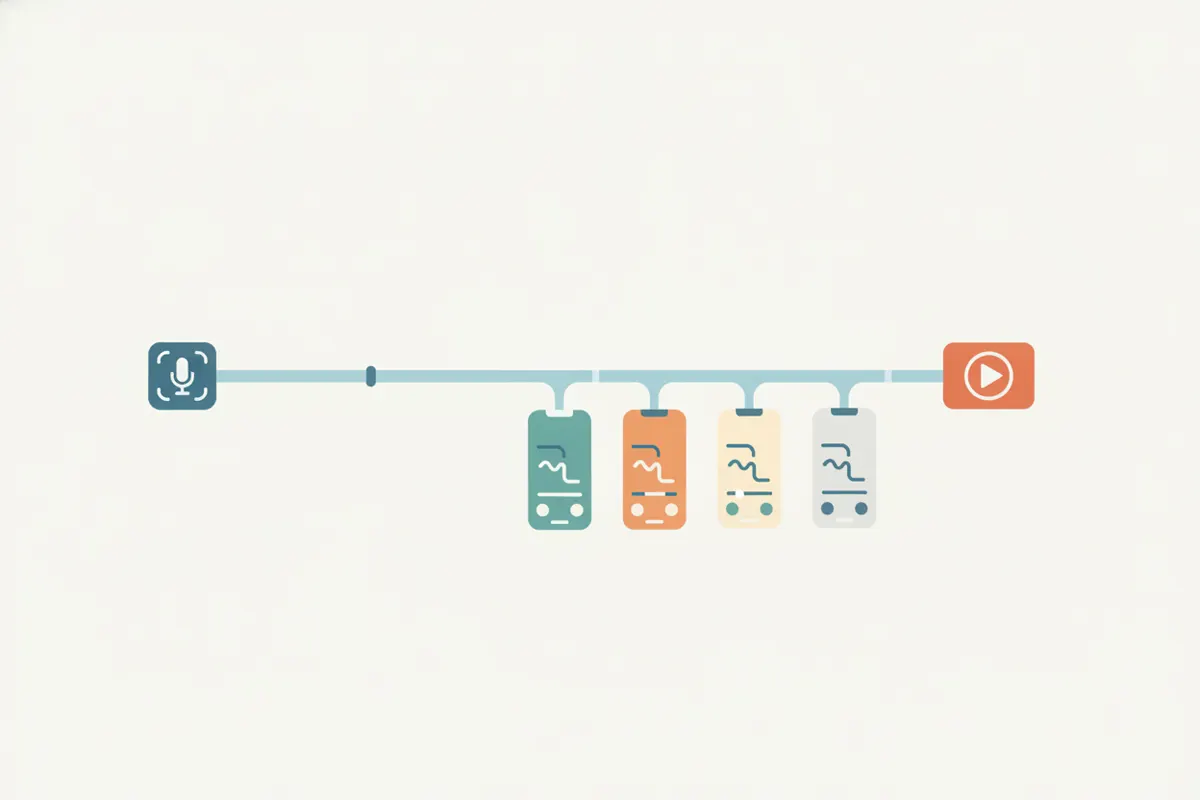
1. Exportez votre enregistrement Microsoft Teams
Après votre réunion ou webinaire Teams, l’enregistrement est généralement sauvegardé sur OneDrive ou SharePoint au format paysage 16:9. Téléchargez le fichier MP4 depuis le stockage de votre organisation. Assurez-vous que tous les participants ont donné leur consentement pour être enregistrés et partagés, conformément aux règles de votre entreprise ou aux réglementations locales.
2. Comprenez les exigences des YouTube Shorts
- Durée : jusqu’à 3 minutes
- Format : uniquement vertical (9:16) ou carré (1:1)
- Résolution : 1080x1920 pixels pour le format vertical
- Sous-titres : YouTube génère automatiquement des sous-titres, mais vous pouvez aussi importer des vidéos avec sous-titres intégrés pour plus de précision
- Toute vidéo téléchargée après le 15 octobre 2024 doit respecter ces critères pour être classée en Short
3. Utilisez l’AI Clipper de Vidulk pour automatiser le processus
- Téléchargez le fichier MP4 de l’enregistrement Teams sur votre appareil
- Ouvrez Vidulk sur iOS ou Android
- Importez ou collez votre vidéo Teams
- L’AI Clipper analyse votre vidéo, détecte les moments clés et recadre automatiquement sur l’intervenant
- Vidulk exporte des clips verticaux (9:16) avec sous-titres intégrés, adaptés aux formats YouTube Shorts
4. Téléchargez vos clips sur YouTube Shorts
Transférez vos clips exportés sur votre ordinateur ou téléchargez-les directement depuis votre téléphone. Dans l’application YouTube ou YouTube Studio, importez votre vidéo verticale. YouTube la classera en Short si elle dure moins de 3 minutes et respecte le format. Vous pouvez modifier ou vérifier les sous-titres automatiques dans YouTube Studio si besoin.
5. Conseils pour optimiser vos Shorts à partir d’enregistrements Teams
- Concentrez vos clips sur un seul intervenant ou un sujet précis pour maximiser l’engagement
- Vérifiez la précision des sous-titres avant de publier
- Utilisez les fonctions de recadrage et de sous-titrage de Vidulk pour mettre en valeur les moments clés et respecter les normes des Shorts
L’AI Clipper de Vidulk (gratuit pour commencer, iOS + Android) détecte les meilleurs moments d’une longue vidéo et exporte des clips verticaux sous-titrés adaptés à votre plateforme.
VidulkFAQ
Puis-je transformer n’importe quel enregistrement Teams en YouTube Short ?
Oui, à condition d’avoir accès au téléchargement, le consentement des participants, et que la vidéo soit éditée selon les critères des Shorts (format vertical, moins de 3 minutes).
Vidulk recadre-t-il automatiquement l’enregistrement Teams au format vertical ?
Oui, l’AI Clipper de Vidulk recadre automatiquement la vidéo au format vertical (9:16) en centrant sur l’intervenant pour les Shorts.
Les sous-titres sont-ils inclus dans les clips Shorts exportés ?
Vidulk ajoute des sous-titres intégrés à vos clips exportés. YouTube peut aussi générer automatiquement des sous-titres pour les vidéos dans les langues prises en charge.
Vidulk est-il gratuit pour créer des Shorts à partir d’enregistrements Teams ?
Vidulk est gratuit pour commencer, avec des fonctionnalités d’AI clipping, de recadrage vertical et de sous-titrage disponibles sur ses applications iOS et Android.
Quel format de fichier dois-je obtenir de Teams pour utiliser Vidulk ?
Téléchargez votre enregistrement Teams au format MP4 depuis OneDrive ou SharePoint avant de l’importer dans Vidulk.