
Comment transformer un stream ou une VOD Twitch en clips Snapchat Spotlight
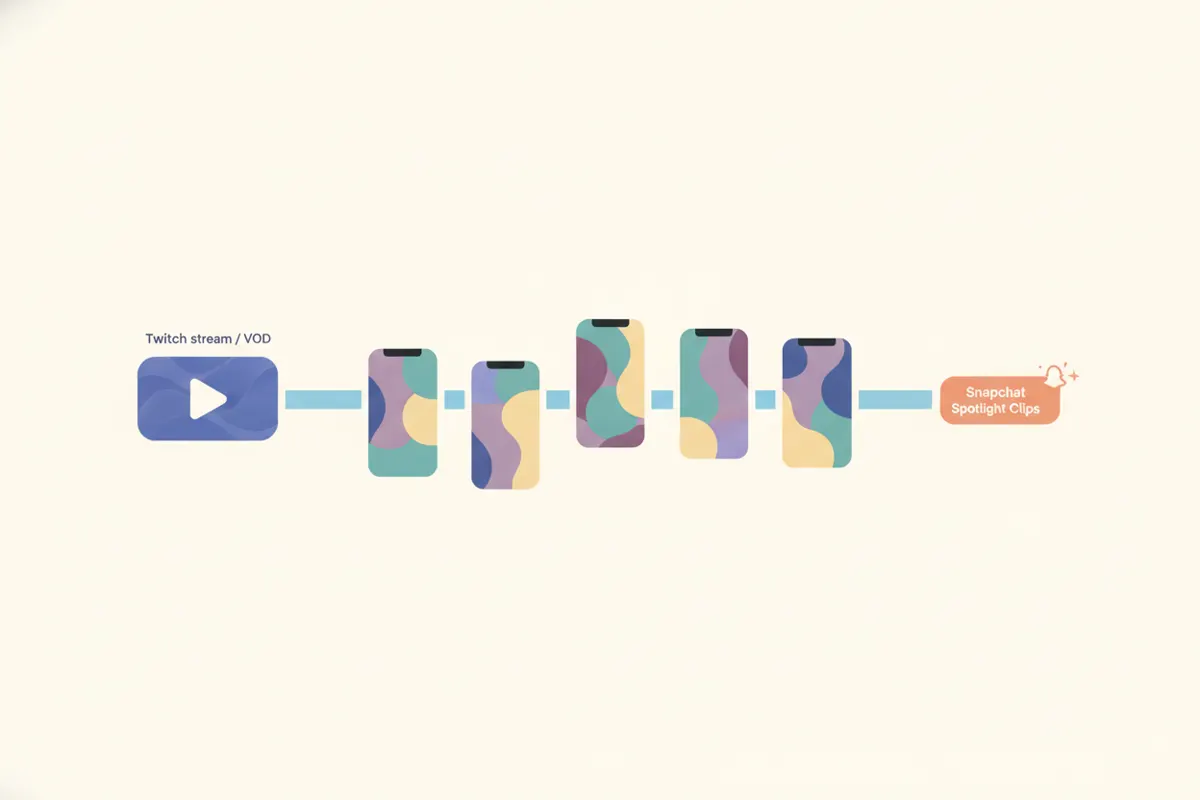
Pour transformer un stream ou une VOD Twitch en clips Snapchat Spotlight, vous devez télécharger votre vidéo, la recadrer au format vertical (9:16), ajouter des sous-titres et l’exporter dans un format prêt pour Spotlight. Le clipper IA de Vidulk automatise ce processus pour des résultats rapides et partageables.
1. Téléchargez votre VOD ou enregistrement de stream Twitch
Commencez par accéder à votre VOD ou enregistrement de stream Twitch. Si vous streamez sur Twitch, activez la sauvegarde des VOD dans votre tableau de bord Créateur. Sinon, enregistrez localement votre stream avec OBS pour une qualité optimale. Téléchargez le fichier vidéo sur votre appareil pour l’éditer.
2. Comprenez les spécifications vidéo de Snapchat Spotlight
- Format d’image : Le format vertical 9:16 est obligatoire pour Spotlight.
- Durée maximale : Jusqu’à 5 minutes par vidéo (à partir d’août 2026).
- Résolution : Snapchat ne publie pas les spécifications organiques de Spotlight, mais 1080x1920 est largement utilisé.
- Sous-titres : Pas de prise en charge des fichiers SRT ni de sous-titrage automatique pour Spotlight. Ajoutez les sous-titres directement dans la vidéo avant l’upload.
3. Recadrez et éditez pour un affichage vertical
Le contenu Twitch est diffusé en 16:9 horizontal, mais Snapchat Spotlight exige du 9:16. Utilisez un logiciel de montage ou un outil d’automatisation pour recadrer et repositionner votre vidéo. Une méthode populaire consiste à diviser le cadre vertical entre votre face-cam et le gameplay. Veillez à ce que l’action principale et les réactions soient visibles dans le recadrage vertical.
4. Automatisez le processus avec le clipper IA de Vidulk
Le clipper IA de Vidulk, gratuit pour commencer (iOS et Android), simplifie le workflow. Collez votre VOD Twitch ou téléchargez la vidéo, et l’IA détecte les meilleurs moments, recadre en vertical et ajoute les sous-titres. Vous pouvez exporter des clips verticaux courts adaptés à Snapchat Spotlight, prêts à être partagés. Cela vous fait gagner du temps sur le montage manuel et garantit que votre contenu respecte les exigences de la plateforme.
5. Importez sur Snapchat Spotlight
- Transférez le clip vertical exporté sur votre téléphone si nécessaire.
- Ouvrez Snapchat et touchez l’onglet Spotlight (+ icône Spotlight).
- Sélectionnez votre vidéo, ajoutez des sous-titres ou stickers intégrés si vous le souhaitez, puis soumettez-la à Spotlight.
Le clipper IA de Vidulk (gratuit pour commencer, iOS + Android) détecte les meilleurs moments d’une longue vidéo et exporte des clips verticaux sous-titrés adaptés à la destination.
VidulkFAQ
Comment télécharger ma VOD Twitch pour l’éditer ?
Activez la sauvegarde des VOD dans vos paramètres Twitch, puis accédez-y et téléchargez-la depuis la page Video Producer. Les enregistrements locaux via OBS sont aussi une option.
Quel est le format d’image requis pour les vidéos Snapchat Spotlight ?
Snapchat Spotlight exige des vidéos verticales au format 9:16. Les vidéos horizontales (16:9) ne s’afficheront pas correctement.
Snapchat Spotlight prend-il en charge les sous-titres automatiques ou les fichiers SRT ?
Non. Snapchat Spotlight ne permet pas l’upload de fichiers SRT ni le sous-titrage automatique. Ajoutez les sous-titres directement dans votre vidéo avant de la publier.
Comment Vidulk automatise-t-il la création de clips Twitch vers Snapchat ?
Le clipper IA de Vidulk détecte les meilleurs moments dans votre VOD Twitch, les recadre en vertical, ajoute des sous-titres et exporte des clips prêts pour Spotlight.
Puis-je utiliser Vidulk gratuitement ?
Vidulk est gratuit pour commencer sur iOS et Android. Certaines fonctionnalités ou exports peuvent nécessiter un paiement ou un code pour retirer le watermark.