
Cómo Convertir Streams y VODs de Twitch en Clips para Facebook Reels
Para crear clips de Facebook Reels a partir de tu stream o VOD de Twitch, necesitas reformatear, recortar y añadir subtítulos a tu video en un formato vertical 9:16. Vidulk automatiza este proceso para obtener resultados rápidos y listos para las especificaciones.
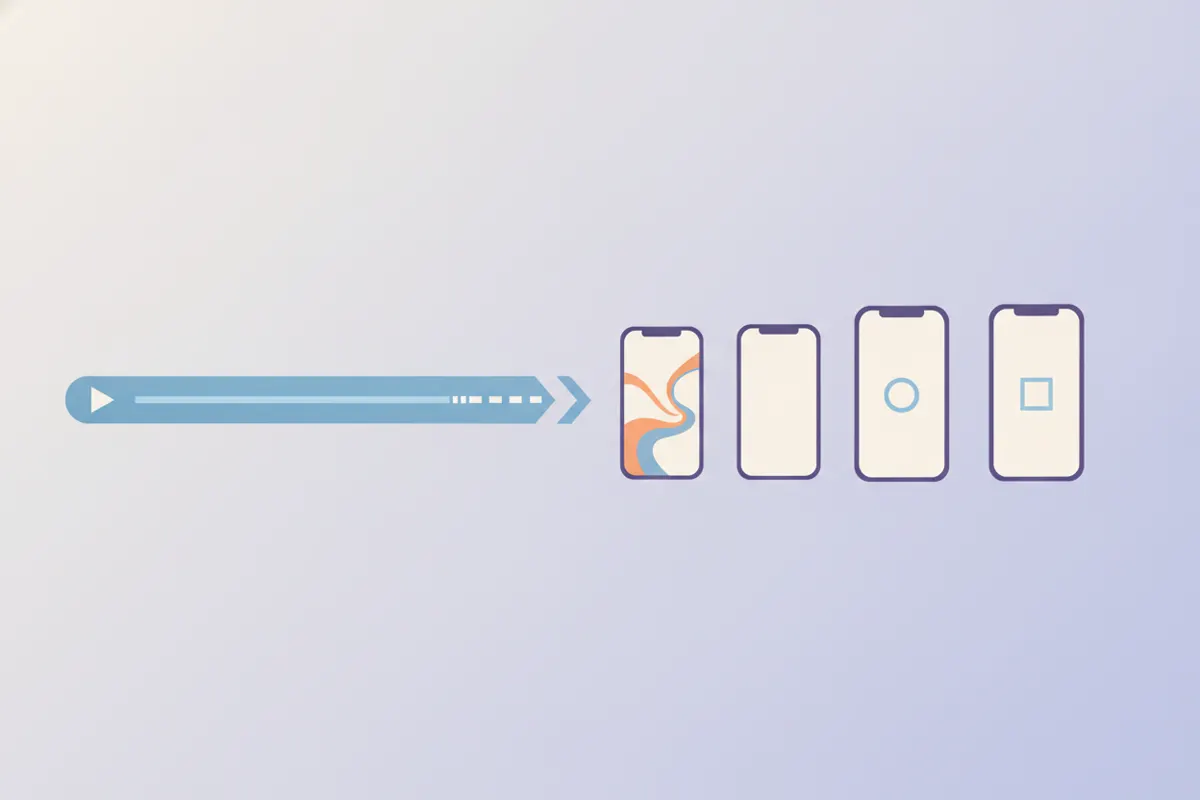
Paso 1: Descarga tu VOD o Grabación de Twitch
Comienza guardando tu contenido de Twitch. Descarga tu VOD directamente desde Twitch (si está habilitado en tu configuración) o graba tu stream localmente usando OBS. Asegúrate de que tu archivo esté en un formato común como MP4 o MOV para facilitar la carga.
Paso 2: Conoce las Especificaciones de Facebook Reels (2026)
- Relación de aspecto recomendada: 9:16 (vertical)
- Resolución recomendada: 1440x2560 (especificación de anuncio de Meta) o 1080x1920
- Sin restricciones de duración o formato desde junio de 2025, aunque los clips cortos y atractivos funcionan mejor
- Los subtítulos son opcionales pero muy recomendados; no se admite subtitulado automático para anuncios en Reels
Paso 3: Reencuadra y Edita para Video Vertical
Los clips de Twitch son 16:9, pero Facebook Reels prefiere formato vertical. Para contenido de gaming, un diseño dividido (cámara facial arriba, gameplay abajo) funciona bien. Manualmente, usa software de edición para recortar y reorganizar el video. Asegúrate de que los elementos clave y las reacciones sean visibles en el encuadre vertical.
Paso 4: Automatiza con el AI Clipper de Vidulk
- Abre la app Vidulk (iOS o Android)
- Sube tu VOD o grabación de Twitch
- La IA detecta automáticamente los momentos destacados, los reencuadra a 9:16 y añade subtítulos adaptados a Facebook Reels
- Exporta tus clips verticales con subtítulos, listos para subir a Facebook
Paso 5: Sube a Facebook Reels
Transfiere los clips exportados a tu computadora o teléfono. Abre Facebook, crea un nuevo Reel y sube tu video. Revisa la vista previa para asegurar el encuadre correcto y que los subtítulos sean legibles.
El AI clipper de Vidulk (gratis para comenzar, iOS + Android) encuentra los mejores momentos en videos largos y exporta clips verticales con subtítulos adaptados.
VidulkPreguntas Frecuentes
¿Cómo obtengo mi VOD de Twitch para editar?
Descarga tu VOD desde el Video Producer de Twitch o graba localmente con OBS para obtener un archivo fuente de alta calidad para recortar y editar.
¿Cuál es la mejor relación de aspecto para clips de Facebook Reels?
Se recomienda una relación de aspecto vertical 9:16 para Facebook Reels. Esto llena la pantalla móvil y cumple con las especificaciones de anuncios de Meta.
¿Puedo añadir subtítulos automáticamente a Facebook Reels?
Los anuncios en Facebook Reels no soportan subtitulado automático. Usa una herramienta de edición o el AI clipper de Vidulk para añadir subtítulos antes de subirlos.
¿Vidulk funciona con VODs largos de Twitch?
Sí, el AI clipper de Vidulk está diseñado para procesar videos largos, encontrando y exportando automáticamente los mejores momentos como clips verticales cortos.
¿Existe una forma de automatizar el recorte de Twitch a Reels?
Vidulk automatiza la detección de momentos destacados, el recorte vertical y la adición de subtítulos, facilitando convertir VODs de Twitch en clips listos para Facebook Reels.