
Cómo convertir un stream o VOD de Twitch en clips para Snapchat Spotlight
Para convertir un stream o VOD de Twitch en clips para Snapchat Spotlight, necesitas descargar tu video, adaptarlo a formato vertical (9:16), añadir subtítulos y exportarlo en un formato listo para Spotlight. El AI clipper de Vidulk automatiza este proceso para obtener resultados rápidos y fáciles de compartir.
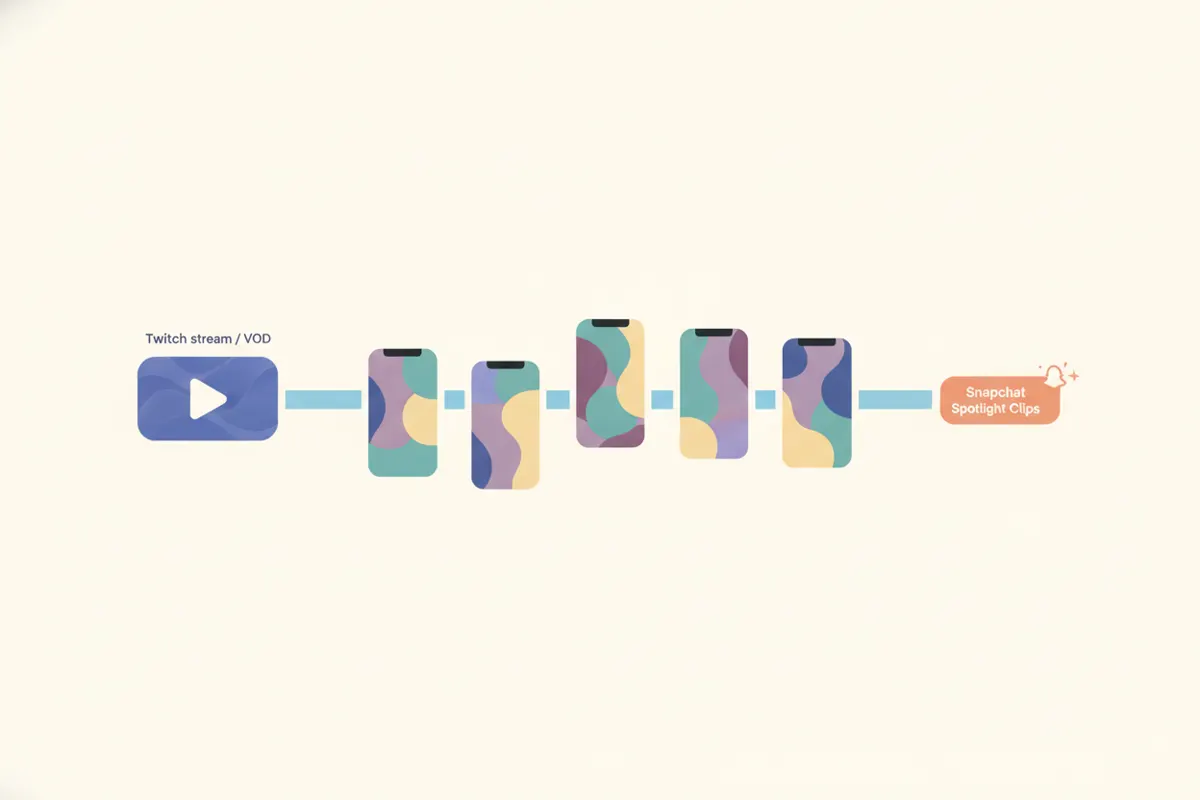
1. Descarga tu VOD o grabación de stream de Twitch
Comienza accediendo a tu VOD o grabación de stream en Twitch. Si transmites en Twitch, activa la opción de guardar VODs en tu Panel de Creador. Alternativamente, graba tu stream localmente con OBS para obtener la mejor calidad. Descarga el archivo de video a tu dispositivo para editarlo.
2. Conoce las especificaciones de video para Snapchat Spotlight
- Relación de aspecto: Spotlight requiere formato vertical 9:16.
- Duración máxima: Hasta 5 minutos por video (a partir de agosto de 2026).
- Resolución: Snapchat no publica especificaciones oficiales para Spotlight orgánico, pero 1080x1920 es el estándar más usado.
- Subtítulos: No se permiten archivos SRT ni subtitulado automático en Spotlight. Añade los subtítulos directamente al video antes de subirlo.
3. Reencuadra y edita para formato vertical
El contenido de Twitch se transmite en horizontal 16:9, pero Snapchat Spotlight requiere 9:16. Usa un software de edición o una herramienta automática para recortar y reencuadrar tu video. Una técnica popular es dividir el encuadre vertical entre tu cámara facial y el gameplay. Asegúrate de que la acción principal y las reacciones se vean claramente en el recorte vertical.
4. Automatiza el proceso con el AI clipper de Vidulk
El AI clipper de Vidulk, gratuito para comenzar (iOS y Android), simplifica todo el flujo de trabajo. Pega tu VOD de Twitch o sube el video, y la IA detecta los mejores momentos, los reencuadra a vertical y añade subtítulos. Puedes exportar clips verticales cortos listos para Snapchat Spotlight y subirlos directamente. Esto ahorra tiempo de edición manual y garantiza que tu contenido cumpla con los requisitos de la plataforma.
5. Sube tus clips a Snapchat Spotlight
- Si es necesario, transfiere el clip vertical exportado a tu teléfono.
- Abre Snapchat y toca la pestaña Spotlight (+ ícono de Spotlight).
- Selecciona tu video, añade subtítulos o stickers desde la app si quieres, y envíalo a Spotlight.
El AI clipper de Vidulk (gratis para comenzar, iOS y Android) encuentra los mejores momentos en videos largos y exporta clips verticales con subtítulos, listos para la plataforma.
VidulkPreguntas Frecuentes
¿Cómo descargo mi VOD de Twitch para editarlo?
Activa la opción de guardar VODs en la configuración de Twitch, luego accede y descarga desde la página de Productor de Video. También puedes grabar localmente con OBS.
¿Cuál es la relación de aspecto requerida para videos de Snapchat Spotlight?
Snapchat Spotlight requiere videos verticales 9:16. Los videos horizontales (16:9) no se mostrarán correctamente.
¿Snapchat Spotlight soporta subtítulos automáticos o archivos SRT?
No. Snapchat Spotlight no permite subir archivos SRT ni subtitulado automático. Añade los subtítulos directamente en el video antes de subirlo.
¿Cómo automatiza Vidulk la creación de clips de Twitch a Snapchat?
El AI clipper de Vidulk encuentra los mejores momentos en tu VOD de Twitch, los reencuadra a vertical, añade subtítulos y exporta clips listos para Spotlight.
¿Puedo usar Vidulk gratis?
Vidulk es gratis para comenzar en iOS y Android. Algunas funciones o exportaciones pueden requerir pago o un código para eliminar la marca de agua.