
Cómo convertir grabaciones de Microsoft Teams en clips para YouTube Shorts
Puedes transformar una grabación de una reunión o seminario web de Microsoft Teams en clips cortos y verticales para YouTube Shorts usando la app AI Clipper de Vidulk. Aquí tienes una guía paso a paso para automatizar el proceso y cumplir con los requisitos de Shorts.
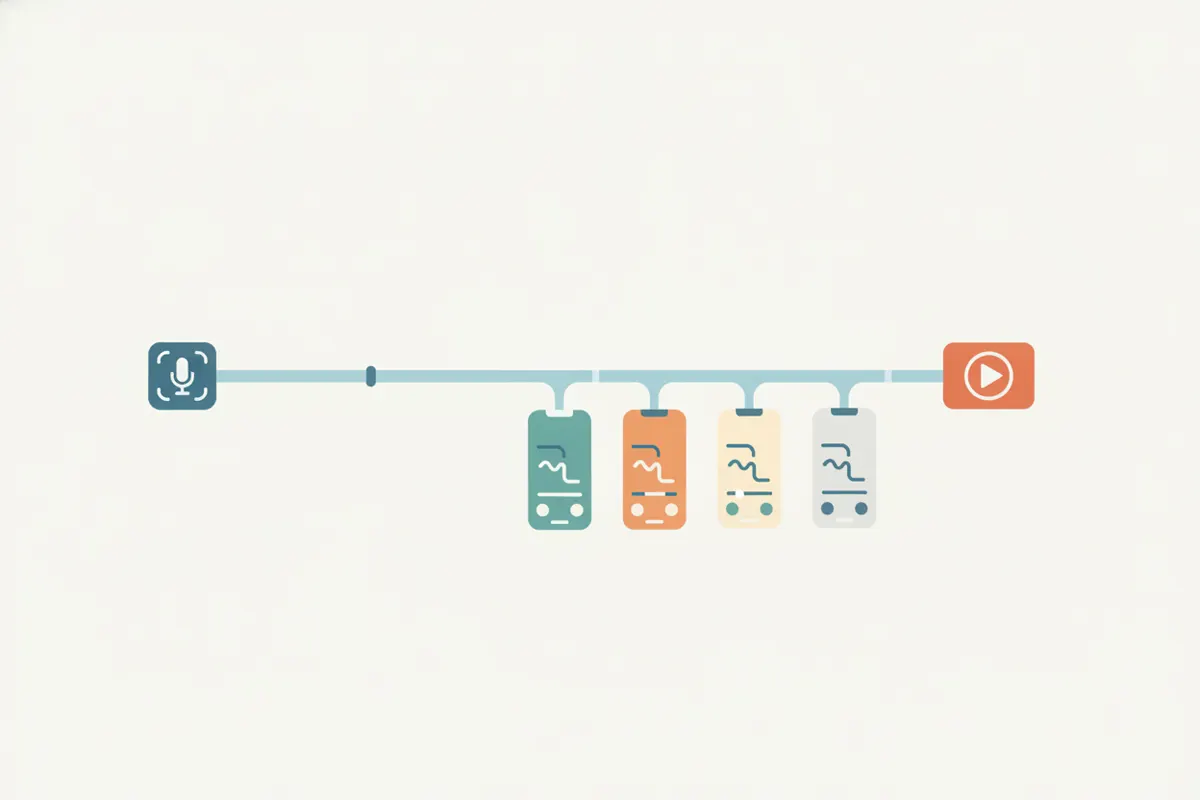
1. Exporta tu grabación de Microsoft Teams
Después de tu reunión o seminario web en Teams, la grabación normalmente se guarda en OneDrive o SharePoint en formato horizontal 16:9. Descarga el archivo MP4 desde el almacenamiento de tu organización. Asegúrate de que todos los participantes hayan dado su consentimiento para ser grabados y que el contenido pueda compartirse, según las políticas de tu empresa o regulaciones locales.
2. Entiende los requisitos de YouTube Shorts
- Duración: Hasta 3 minutos
- Relación de aspecto: Solo vertical (9:16) o cuadrado (1:1)
- Resolución: 1080x1920 píxeles para vertical
- Subtítulos: YouTube genera subtítulos automáticamente, pero puedes subir videos con subtítulos incrustados para mayor precisión
- Cualquier video subido después del 15 de octubre de 2024 debe cumplir estas especificaciones para ser clasificado como Short
3. Usa AI Clipper de Vidulk para automatizar el proceso
- Descarga la grabación de Teams en MP4 a tu dispositivo
- Abre Vidulk en iOS o Android
- Sube o pega tu video de Teams
- El AI Clipper analiza el video, detecta momentos clave y recorta automáticamente al orador
- Vidulk exporta clips verticales (9:16) con subtítulos incrustados, ajustados para YouTube Shorts
4. Sube tus clips a YouTube Shorts
Transfiere los clips exportados a tu computadora o súbelos directamente desde tu teléfono. En la app o Studio de YouTube, sube tu video vertical. YouTube lo clasificará como Short si dura menos de 3 minutos y tiene la relación de aspecto correcta. Puedes editar o revisar los subtítulos generados automáticamente en YouTube Studio si lo necesitas.
5. Consejos para mejores Shorts a partir de grabaciones de Teams
- Mantén los clips enfocados en un solo orador o tema para maximizar el impacto
- Revisa los subtítulos para asegurar su precisión antes de subirlos
- Utiliza las funciones de recorte y subtitulado de Vidulk para destacar momentos clave y cumplir con las especificaciones de Shorts
AI Clipper de Vidulk (gratis para comenzar, iOS + Android) encuentra los mejores momentos en videos largos y exporta clips verticales subtitulados, listos para tu destino.
VidulkPreguntas frecuentes
¿Puedo convertir cualquier grabación de Teams en un YouTube Short?
Sí, siempre que tengas acceso para descargar, el consentimiento de los participantes y el video esté editado para cumplir con las especificaciones de Shorts (vertical, menos de 3 minutos).
¿Vidulk recorta automáticamente la grabación de Teams a formato vertical?
Sí, AI Clipper de Vidulk recorta automáticamente el video a vertical (9:16) y centra la imagen en el orador para Shorts.
¿Los clips exportados incluyen subtítulos?
Vidulk añade subtítulos incrustados a los clips exportados. YouTube también puede generar subtítulos automáticamente para los videos subidos en idiomas compatibles.
¿Vidulk es gratuito para crear Shorts a partir de grabaciones de Teams?
Vidulk es gratuito para comenzar y ofrece funciones de recorte AI, recorte vertical y subtitulado en sus apps para iOS y Android.
¿Qué formato de archivo necesito de Teams para usar Vidulk?
Descarga la grabación de tu reunión de Teams en formato MP4 desde OneDrive o SharePoint antes de subirla a Vidulk.