
Cómo convertir grabaciones OBS en clips para X (Twitter)
Para transformar una grabación de OBS en clips cortos, verticales y con subtítulos adaptados a X (Twitter), utiliza el AI Clipper de Vidulk y sigue las especificaciones de video de X para obtener los mejores resultados.
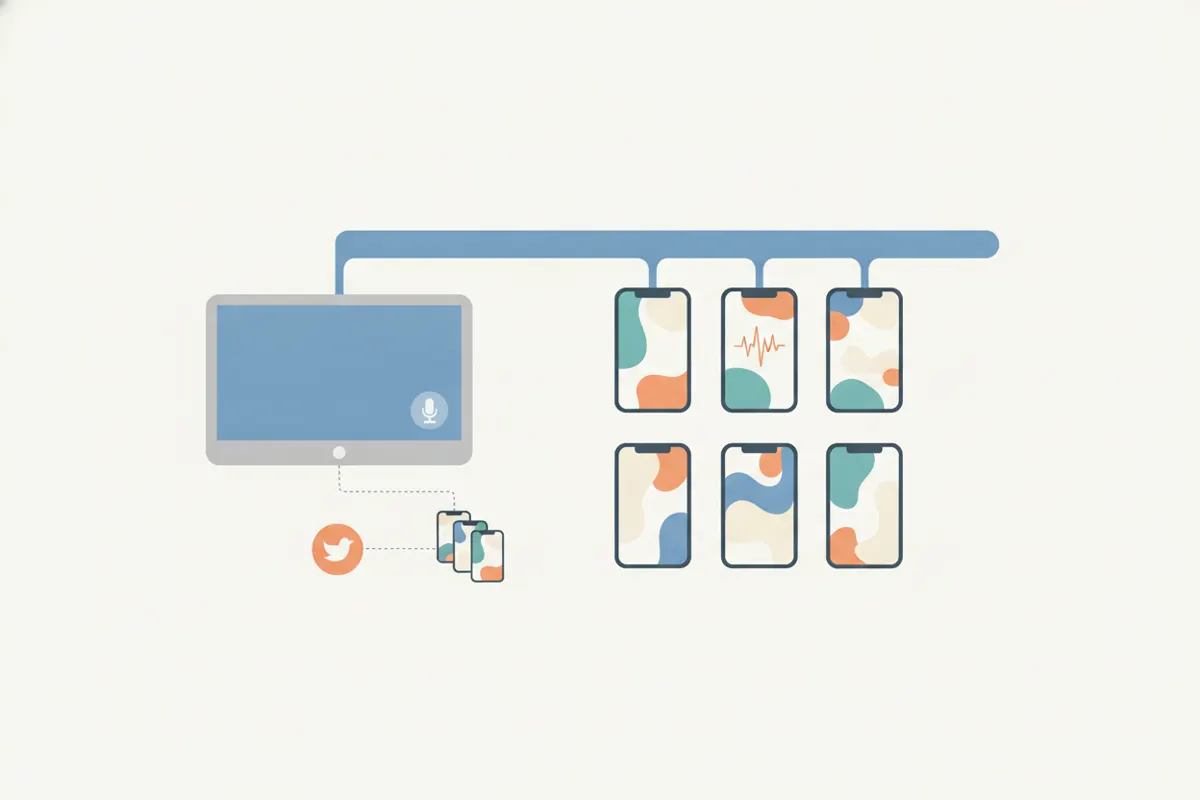
1. Prepara tu grabación en OBS
Graba tu stream, gameplay o tutorial en OBS con la máxima calidad. Por defecto, OBS guarda en MKV para mayor seguridad. Antes de subirlo, remuxeá tu archivo MKV a MP4 (Archivo > Remux Recordings en OBS). Esto garantiza compatibilidad con la mayoría de herramientas de edición y apps, incluyendo Vidulk.
2. Conoce las especificaciones de video para X (Twitter)
- Duración: Usuarios no Premium pueden subir videos de hasta 2:20 (140 segundos). Usuarios Premium pueden subir hasta 2 horas en 1080p o 4 horas en 720p.
- Relación de aspecto: Se soportan horizontal (16:9), vertical (9:16) y cuadrado (1:1). Para clips verticales, se recomienda 9:16 (vertical).
- Resolución: Óptimas son 720x1280 (vertical), 1280x720 (horizontal) o 720x720 (cuadrado).
- Subtítulos: Puedes adjuntar archivos SRT a los videos en X vía web.
3. Recorta y formatea con el AI Clipper de Vidulk
- Abre la app Vidulk en iOS o Android.
- Sube tu grabación MP4 de OBS. El AI Clipper analiza tu video y detecta automáticamente los momentos más atractivos.
- Selecciona los mejores clips verticales (9:16) para X. Vidulk los exporta en el tamaño correcto y añade subtítulos directamente en el video.
- Revisa y guarda tus clips para subirlos.
4. Sube y subtitula en X (Twitter)
- Inicia sesión en X (Twitter) desde la web o la app móvil.
- Sube tu clip vertical. Para accesibilidad, puedes adjuntar un archivo SRT o usar los subtítulos integrados que añade Vidulk.
- Verifica que tu video cumpla con las especificaciones de relación de aspecto y duración antes de publicar.
5. Automatiza el proceso con Vidulk
Vidulk simplifica el flujo de trabajo seleccionando automáticamente los mejores momentos y exportándolos en formato vertical con subtítulos, listos para X. Esto ahorra tiempo frente a la edición manual y asegura que tus clips estén optimizados para el feed y la audiencia de X.
El AI Clipper de Vidulk (gratis para empezar, iOS + Android) encuentra los mejores momentos en videos largos y exporta clips verticales con subtítulos listos para tu destino.
VidulkPreguntas frecuentes
¿Cómo convierto una grabación MKV de OBS a MP4?
En OBS, ve a Archivo > Remux Recordings, selecciona tu archivo MKV y conviértelo a MP4 para mejor compatibilidad con apps de edición y redes sociales.
¿Cuál es la mejor relación de aspecto para clips en X (Twitter)?
Para clips verticales, usa 9:16 (vertical). X también soporta 16:9 (horizontal) y 1:1 (cuadrado), pero lo vertical funciona mejor para feeds móviles.
¿Vidulk añade subtítulos a mis clips para X (Twitter)?
Sí, el AI Clipper de Vidulk incrusta subtítulos directamente en tus clips verticales, haciéndolos más atractivos y accesibles.
¿Cuál es la duración máxima para videos en X para usuarios no premium?
Los usuarios no Premium de X (Twitter) pueden subir videos de hasta 2 minutos y 20 segundos (140 segundos).
¿Puedo subir subtítulos SRT a videos en X (Twitter)?
Sí, puedes adjuntar archivos de subtítulos SRT al subir videos a X (Twitter) vía web para mejorar la accesibilidad.