
Cómo convertir grabaciones OBS en clips para LinkedIn (rápido y fácil)
Para crear clips cortos listos para LinkedIn a partir de grabaciones OBS, remuxea tu video a MP4 y luego usa la app AI Clipper de Vidulk para generar clips verticales con subtítulos, adaptados a LinkedIn.
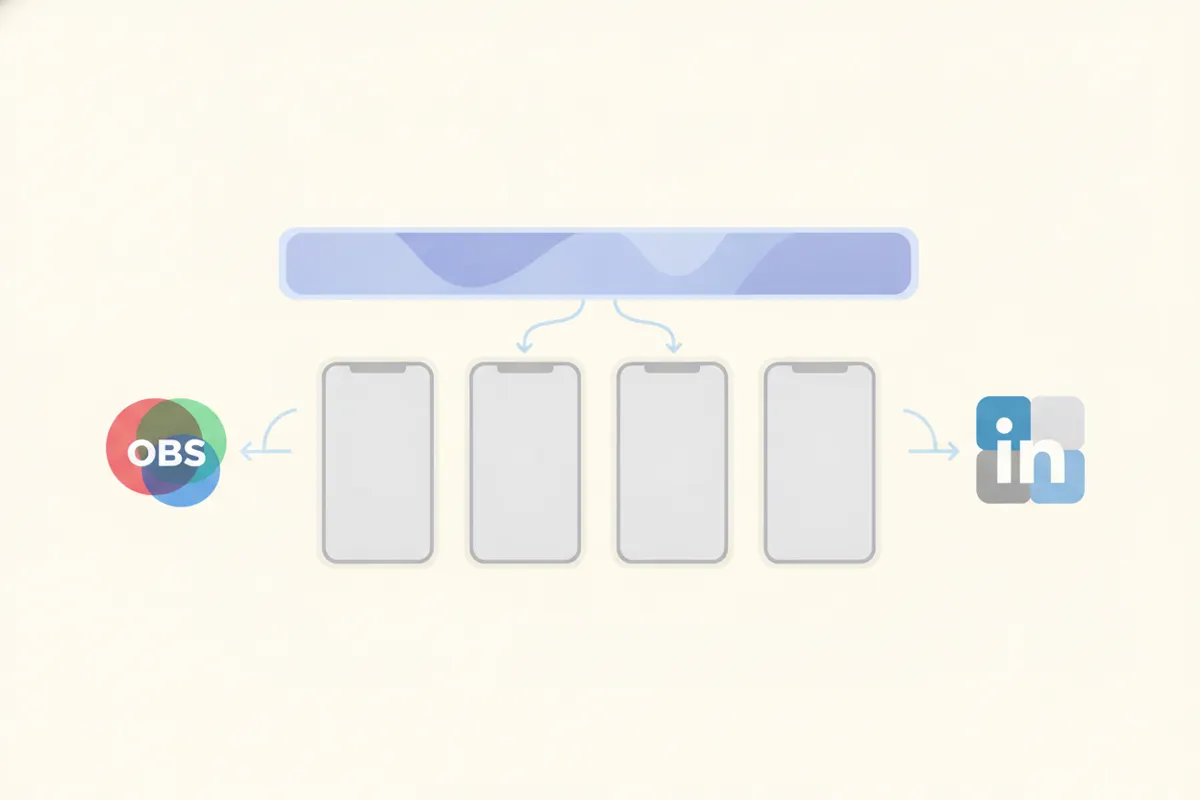
1. Prepara tu grabación OBS para LinkedIn
Las grabaciones de OBS (Open Broadcaster Software) suelen guardarse en archivos MKV o MP4. LinkedIn admite cargas en MP4, así que si tu archivo OBS es MKV, remuxéalo a MP4 usando la función "Remux Recordings" de OBS para máxima compatibilidad y calidad completa.
- Ve a Archivo en OBS > Remux Recordings
- Selecciona tu archivo MKV y conviértelo a MP4
- Asegúrate de que el video sea de alta calidad y sin compresión por las plataformas
2. Especificaciones de video para LinkedIn que debes conocer
- Duración máxima: 15 minutos según el artículo de soporte actual de LinkedIn
- Relaciones de aspecto aceptadas: Cualquier valor entre 1:2.4 y 2.4:1 (vertical 9:16, 4:5, cuadrado, horizontal funcionan)
- Recomendado para vertical: 1080x1920 (9:16) o 1080x1350 (4:5)
- Rango de resolución: desde 256x144 hasta 4096x2304
- Subtítulos: LinkedIn genera subtítulos automáticamente tras la carga; puedes activarlos durante la subida, pero pueden tardar en aparecer
3. Recorta y reformatea con AI Clipper de Vidulk
La app gratuita AI Clipper de Vidulk (iOS y Android) simplifica el proceso:
- Sube tu grabación MP4 de OBS a la app
- Vidulk detecta automáticamente los mejores momentos en tu video largo
- Exporta clips cortos y verticales (9:16 o 4:5), adaptados para LinkedIn y otras plataformas
- Incluye subtítulos incrustados para accesibilidad y mayor interacción
Esta automatización te ahorra la edición, recorte y subtitulado manual.
4. Sube tus clips a LinkedIn
- Transfiere los clips terminados de Vidulk a tu computadora o usa tu teléfono
- En LinkedIn, haz clic en "Iniciar una publicación" y luego en el ícono de video para subir
- Selecciona tu clip vertical (MP4)
- Activa los subtítulos automáticos durante la carga para mayor accesibilidad (opcional)
- Publica tu post; los subtítulos pueden tardar unos minutos en aparecer
Tu grabación OBS ahora es un clip corto optimizado para LinkedIn con subtítulos, listo para generar interacción.
AI Clipper de Vidulk (gratis para empezar, iOS + Android) encuentra los mejores momentos en videos largos y exporta clips verticales con subtítulos adaptados a tu destino.
VidulkPreguntas frecuentes
¿Cómo convierto una grabación OBS MKV a MP4 para LinkedIn?
En OBS, usa Archivo > Remux Recordings para convertir archivos MKV a MP4. Esto asegura total compatibilidad con las cargas en LinkedIn.
¿Qué relación de aspecto deben tener los clips para LinkedIn?
LinkedIn acepta cualquier relación entre 1:2.4 y 2.4:1. Para clips verticales, usa 9:16 (1080x1920) o 4:5 (1080x1350) para mejores resultados.
¿LinkedIn añade subtítulos a los videos subidos?
Sí, LinkedIn puede generar subtítulos automáticamente. Actívalos durante la carga, pero ten en cuenta que pueden tardar en aparecer después de publicar.
¿Cómo automatiza Vidulk la creación de clips listos para LinkedIn?
El AI Clipper de Vidulk detecta los momentos clave en tu video OBS y exporta clips cortos, verticales y con subtítulos, adaptados a los requisitos de LinkedIn.
¿Puedo usar AI Clipper de Vidulk gratis?
AI Clipper de Vidulk es gratis para comenzar en iOS y Android, permitiéndote generar y exportar clips sin costo inicial.