
Cómo convertir grabaciones OBS en clips para Snapchat Spotlight
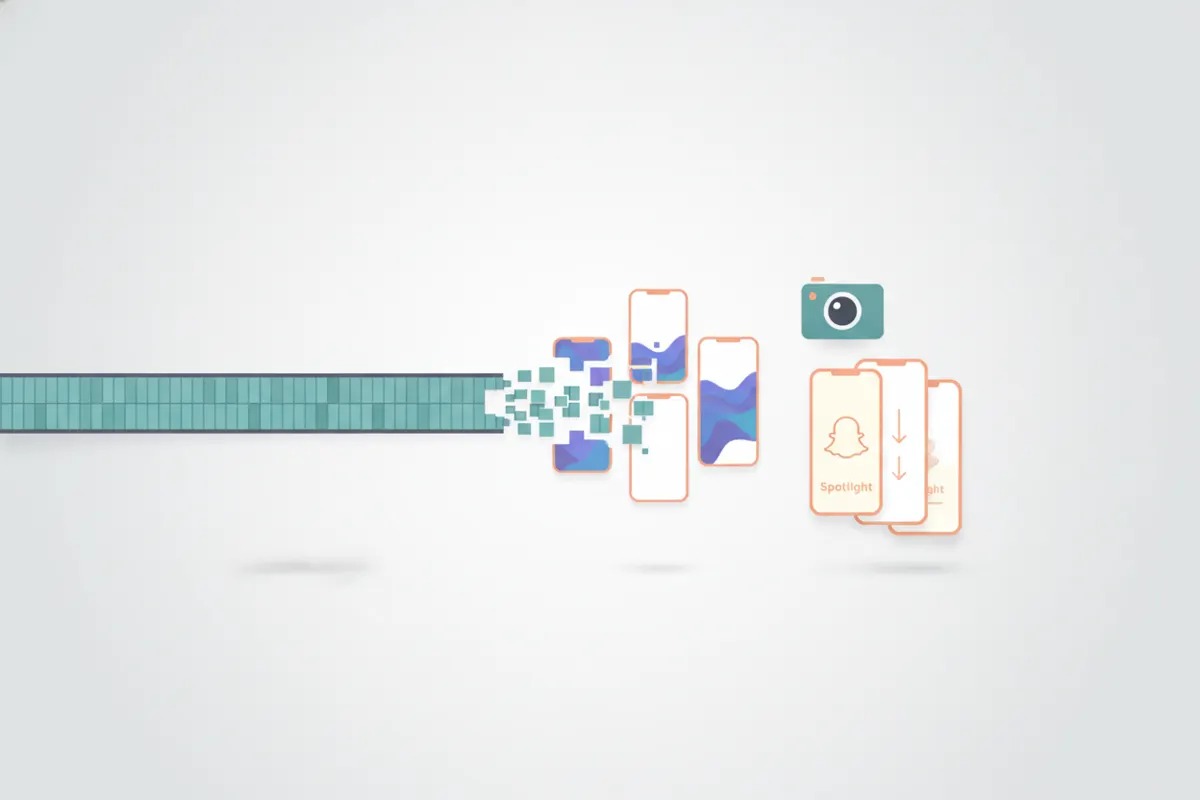
Para crear clips para Snapchat Spotlight a partir de grabaciones de OBS, necesitas recortar, redimensionar y añadir subtítulos a tu video en formato vertical 9:16. El AI Clipper de Vidulk puede automatizar este proceso por ti.
Paso 1: Exporta correctamente tu grabación de OBS
Después de grabar tu contenido en OBS, asegúrate de que el archivo esté en formato MP4. Si OBS guardó tu video como MKV, usa la función "Remux Recordings" de OBS (Archivo > Remux Recordings) para convertirlo a MP4, que es el formato requerido para la mayoría de herramientas de edición y carga.
Paso 2: Conoce las especificaciones de Snapchat Spotlight
- Relación de aspecto: se requiere video vertical 9:16 para Spotlight.
- Duración máxima: hasta 5 minutos por clip (a partir de agosto de 2026).
- Resolución: se recomienda 1080x1920 para video vertical, aunque Snapchat no publica especificaciones orgánicas exactas.
- Subtítulos: Snapchat Spotlight no soporta cargas de archivos SRT ni subtitulado automático; los subtítulos deben estar incrustados en el video.
Paso 3: Usa Vidulk para automatizar el recorte vertical
Vidulk es una app gratuita (iOS y Android) con un AI Clipper diseñado para creadores. Pega o sube tu grabación completa de OBS y la IA automáticamente:
- Detecta y extrae los mejores momentos aptos para clips cortos
- Reformatea el video a tamaño vertical (9:16) para Snapchat Spotlight
- Añade subtítulos directamente en tus clips, cumpliendo con los requisitos de Snapchat
- Exporta los clips en MP4, listos para subir
Esto ahorra tiempo comparado con herramientas de edición manual, especialmente con transmisiones largas, gameplays o tutoriales.
Paso 4: Sube a Snapchat Spotlight
- Transfiere los clips verticales exportados en MP4 a tu teléfono si es necesario.
- Abre Snapchat, toca el ícono de Spotlight y sube tu video.
- Usa las herramientas creativas de Snapchat para añadir stickers, música o subtítulos adicionales dentro de la app si quieres.
Revisa la orientación y los subtítulos de tu clip antes de publicarlo.
El AI Clipper de Vidulk (gratis para empezar, iOS + Android) encuentra los mejores momentos en videos largos y exporta clips verticales con subtítulos listos para la plataforma.
VidulkPreguntas Frecuentes
¿Cómo convierto un archivo MKV de OBS a MP4 para Snapchat?
Abre OBS, ve a Archivo > Remux Recordings, selecciona tu archivo MKV y conviértelo a MP4. Este formato es compatible con herramientas de edición y cargas en Snapchat.
¿Cuáles son las especificaciones requeridas para videos en Snapchat Spotlight?
Snapchat Spotlight requiere videos verticales (9:16), con duración máxima de 5 minutos. Se recomienda resolución 1080x1920. Los subtítulos deben estar incrustados, ya que no se soportan archivos SRT.
¿Puede Vidulk crear automáticamente clips verticales con subtítulos a partir de mi grabación OBS?
Sí. El AI Clipper de Vidulk encuentra los mejores momentos, los reformatea a vertical, añade subtítulos y exporta clips MP4 listos para Snapchat Spotlight.
¿Snapchat Spotlight soporta subtitulado automático o archivos SRT?
No. Snapchat Spotlight no soporta cargas de archivos SRT ni subtitulado automático. Los subtítulos deben incluirse directamente en el video usando herramientas de edición o funciones dentro de la app.
¿Vidulk es gratis para recortar grabaciones de OBS?
Vidulk es gratis para comenzar, con el AI Clipper disponible en iOS y Android. Algunas funciones avanzadas pueden requerir compras dentro de la app.