
Cómo convertir grabaciones de OBS en clips para Instagram Reels
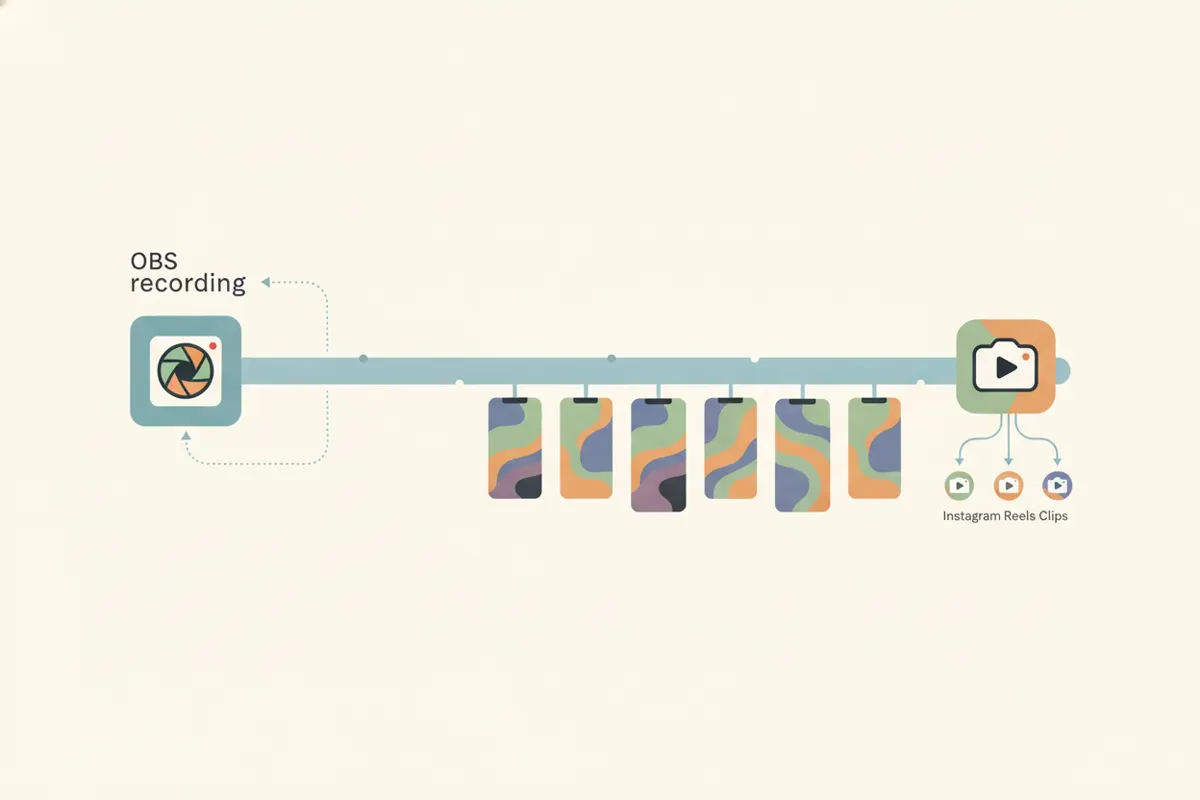
Para convertir una grabación de OBS en clips para Instagram Reels, debes reformatear tu video a vertical 9:16, recortarlo para destacar los mejores momentos y añadir subtítulos. El AI Clipper de Vidulk automatiza este proceso de forma sencilla.
1. Prepara tu grabación de OBS para Reels
OBS normalmente graba en MKV o MP4. Antes de subirlo a cualquier herramienta o app de edición, asegúrate de que tu archivo esté en formato MP4 para máxima compatibilidad. Si tu fuente es MKV, usa la función integrada de OBS ‘Remux Recordings’ (Archivo > Remux Recordings) para convertirlo a MP4 sin pérdida de calidad. Mantén la resolución original alta: 1080p es el estándar para Reels.
2. Conoce las especificaciones de Instagram Reels (2026)
- Relación de aspecto: 9:16 vertical (recomendado para pantalla completa)
- Resolución: 1080x1920 es estándar; 1440x2560 también aceptado
- Duración: hasta 20 minutos grabados en la app; cargas de hasta 3 minutos (según actualización de enero 2025)
- Subtítulos: Instagram ofrece subtítulos automáticos mediante la etiqueta de Subtítulos en el editor de Reels
3. Automatiza el recorte y formato con Vidulk
Editar manualmente — encontrar los mejores momentos, redimensionar y añadir subtítulos — consume tiempo. El AI Clipper de Vidulk (disponible para iOS y Android) automatiza estos pasos:
- Sube tu grabación MP4 de OBS a la app Vidulk
- La IA analiza tu video largo para detectar los momentos más atractivos
- Genera automáticamente clips cortos, verticales y con tamaño ideal para Instagram Reels
- Los subtítulos se generan y se integran automáticamente, adaptándose al estilo de Reels
Vidulk garantiza que tus clips cumplan con las especificaciones técnicas de Reels, para que te enfoques en compartir, no en editar.
4. Exporta y sube a Instagram Reels
- Exporta tus clips terminados desde Vidulk en formato MP4
- Transfiérelos a tu teléfono si es necesario
- Abre Instagram, toca la pestaña Reels y sube tu clip
- Usa el editor dentro de la app para ajustes finales o para añadir la etiqueta de Subtítulos para accesibilidad
El AI Clipper de Vidulk (gratis para empezar, iOS y Android) encuentra los mejores momentos en videos largos y exporta clips verticales con subtítulos, listos para tu destino.
VidulkPreguntas frecuentes
¿Cómo convierto grabaciones MKV de OBS a MP4 para Instagram Reels?
En OBS, usa Archivo > Remux Recordings para convertir MKV a MP4. Esto preserva la calidad y asegura compatibilidad con Instagram Reels y apps de edición.
¿Cuál es la mejor relación de aspecto y resolución para Instagram Reels?
Instagram Reels recomienda una relación de aspecto 9:16 (vertical). La resolución estándar es 1080x1920 píxeles, aunque también se acepta 1440x2560.
¿Cómo automatiza Vidulk la creación de clips para Reels desde grabaciones de OBS?
El AI Clipper de Vidulk analiza tu video largo, encuentra los mejores momentos y exporta clips cortos, verticales y con subtítulos, listos para Reels, sin necesidad de editar manualmente.
¿Puedo añadir subtítulos automáticamente a mis clips de Reels?
Sí. Vidulk genera y añade subtítulos automáticamente en tus clips. Instagram también ofrece subtítulos automáticos mediante la etiqueta de Subtítulos en el editor de Reels.
¿El AI Clipper de Vidulk es gratuito?
Vidulk es gratis para comenzar; algunas funciones pueden requerir compras dentro de la app o actualizaciones.