
Cómo convertir grabaciones OBS en clips para TikTok (verticales, con subtítulos y listos para publicar)
Para transformar tu grabación de OBS en clips verticales para TikTok con subtítulos, utiliza el recortador AI de Vidulk para automatizar el proceso, sin necesidad de editar manualmente.
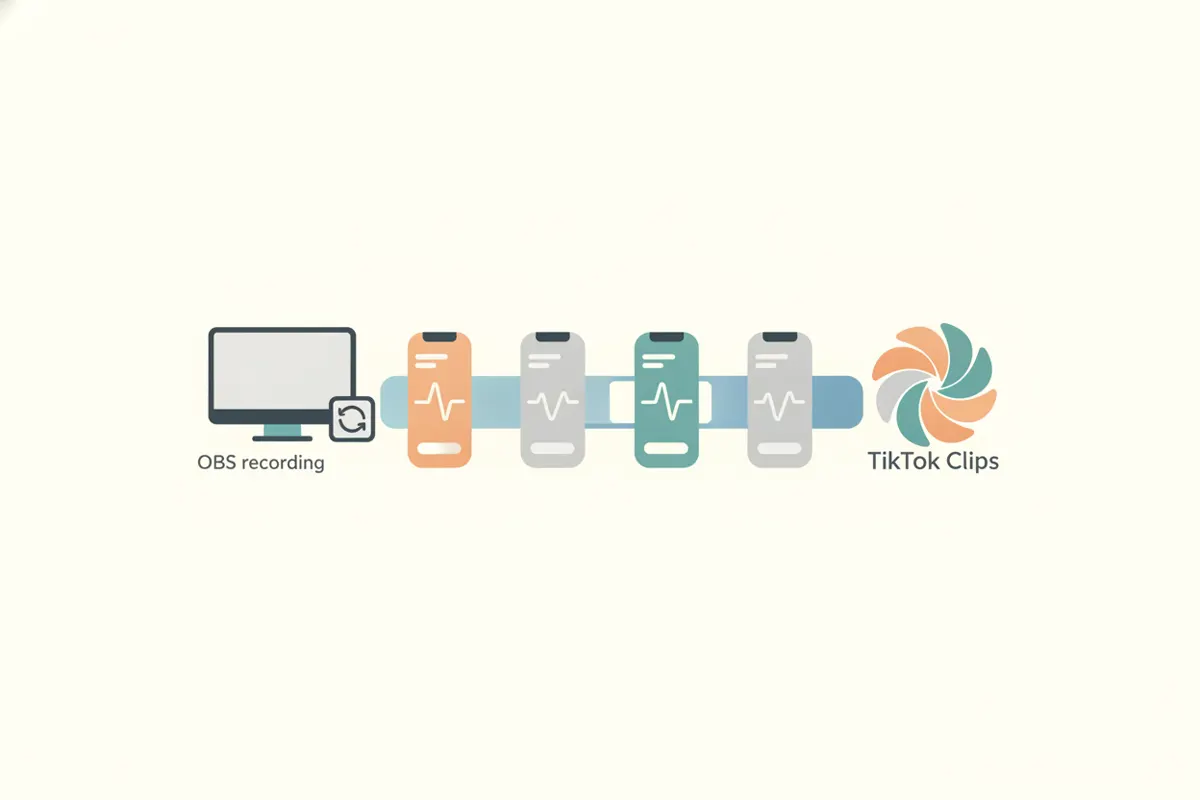
Paso 1: Prepara tu grabación OBS para subirla
Graba tu stream, gameplay o tutorial en OBS y guarda el archivo localmente. OBS suele guardar en formato MKV para mayor fiabilidad, pero TikTok y muchos editores —incluyendo Vidulk— prefieren MP4. Si tu grabación está en MKV, usa la función Remux integrada en OBS (Archivo > Remux Recordings) para convertirla a MP4 sin pérdida de calidad. Esto asegura compatibilidad y subidas sin problemas.
Paso 2: Entiende los requisitos de clips para TikTok
- Relación de aspecto: 9:16 vertical es lo recomendado para máxima interacción.
- Resolución: 1080x1920 píxeles es el estándar para videos verticales en TikTok.
- Duración: TikTok permite hasta 60 minutos por subida (la disponibilidad puede variar según la cuenta).
- Subtítulos: TikTok ofrece subtítulos automáticos, pero añadir subtítulos precisos y con la voz de tu marca antes de subir mejora la accesibilidad y el engagement.
Paso 3: Usa Vidulk para automatizar el recorte y los subtítulos
- Descarga Vidulk en iOS o Android.
- Sube tu grabación MP4 de OBS al recortador AI de Vidulk.
- Vidulk analiza el video, encuentra los mejores momentos y genera automáticamente clips verticales cortos adaptados para TikTok.
- Los clips se exportan en relación 9:16 con resolución 1080x1920 píxeles, listos para subir.
- Cada clip incluye subtítulos claros y precisos generados por IA.
Paso 4: Exporta y sube a TikTok
Después de que Vidulk procese tu video, exporta los clips terminados a tu dispositivo. Abre TikTok, crea una nueva publicación y sube el/los clip(s) vertical(es). Puedes ajustar los subtítulos automáticos en el editor de TikTok si lo deseas, pero los subtítulos de Vidulk ya están listos para usar.
Consejos para mejores resultados
- Graba con la mejor calidad que tu sistema permita para obtener clips nítidos y claros.
- Recorta el metraje sobrante en Vidulk antes de exportar, si lo deseas.
- Revisa los subtítulos para asegurar precisión y tono de marca.
- Publica durante las horas activas de tu audiencia para maximizar el alcance.
El recortador AI de Vidulk (gratis para empezar, iOS + Android) encuentra los mejores momentos en videos largos y exporta clips verticales con subtítulos adaptados a cada plataforma.
VidulkPreguntas frecuentes
¿Cómo convierto mi grabación OBS en MKV a MP4?
En OBS, ve a Archivo > Remux Recordings. Selecciona tu archivo MKV para convertirlo a MP4 sin perder calidad.
¿Cuál es la mejor relación de aspecto para clips de TikTok?
Se recomienda 9:16 vertical para TikTok. Vidulk exporta clips automáticamente en este formato.
¿Vidulk añade subtítulos a mis clips para TikTok?
Sí, el recortador AI de Vidulk genera subtítulos precisos en cada clip vertical, listos para subir a TikTok.
¿Cuál es la duración máxima de video para subir a TikTok?
TikTok permite hasta 60 minutos por subida, aunque la disponibilidad puede variar según la cuenta mientras se implementa la función.
¿Puedo editar los clips antes de subirlos a TikTok?
Sí, puedes revisar y recortar los clips en Vidulk antes de exportar, y editar más en el editor de TikTok si lo necesitas.