
Πώς να Μετατρέψετε Εγγραφές Zoom σε Κλιπ για LinkedIn
Για να δημιουργήσετε κάθετα κλιπ έτοιμα για LinkedIn από μια εγγραφή Zoom, χρησιμοποιήστε τον AI clipper της Vidulk για να εντοπίσετε τις καλύτερες στιγμές, να κόψετε σε κάθετη μορφή και να εξάγετε με υπότιτλους - όλα σύμφωνα με τις προδιαγραφές του LinkedIn.
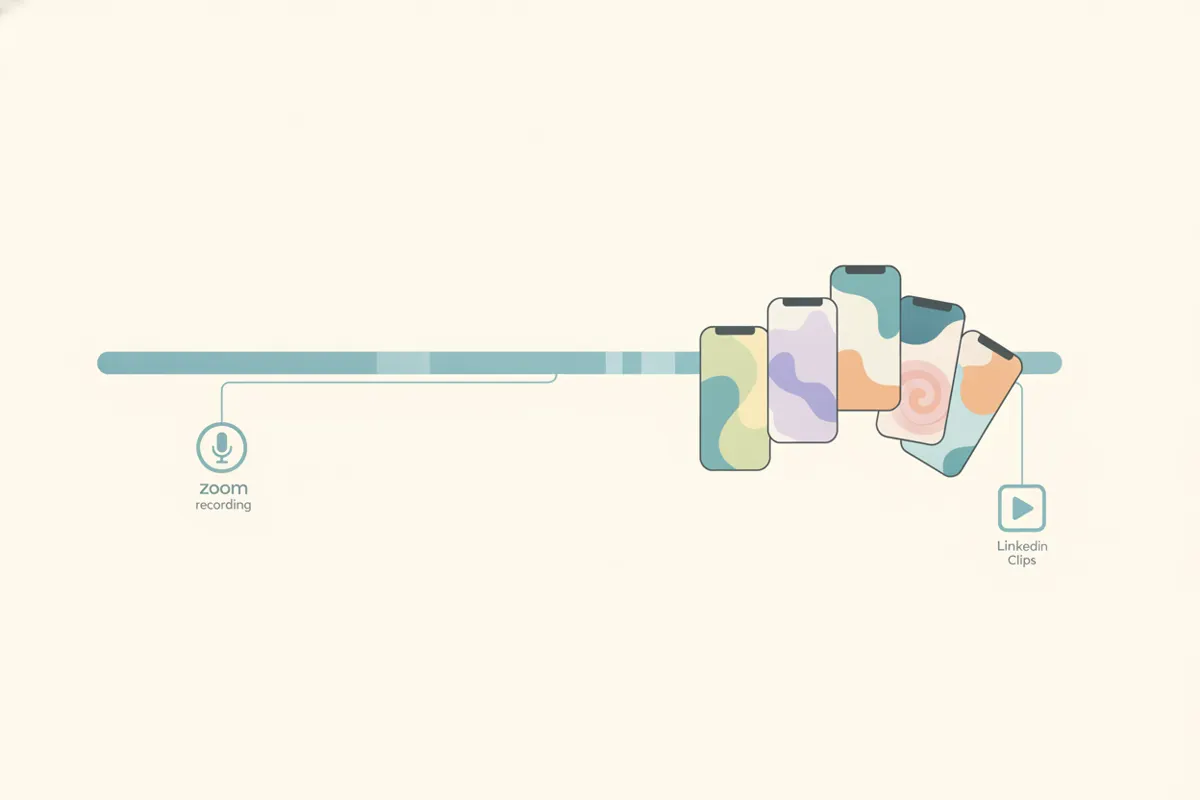
Βήμα 1: Προετοιμάστε την Εγγραφή Zoom
Εξάγετε τη συνάντηση, το webinar ή τη συνέντευξή σας από το Zoom ως αρχείο βίντεο. Μπορείτε να χρησιμοποιήσετε εγγραφή στο cloud ή τοπική. Η προβολή ομιλητή (16:9) συνιστάται, καθώς κρατά την εστίαση στον ενεργό ομιλητή. Πριν τη δημοσίευση, βεβαιωθείτε ότι έχετε τη συγκατάθεση όλων των συμμετεχόντων για χρήση του βίντεο στα κοινωνικά δίκτυα.
Βήμα 2: Ανεβάστε το στο AI Clipper της Vidulk
- Κατεβάστε την εφαρμογή Vidulk για iOS ή Android.
- Ανοίξτε την εφαρμογή και ανεβάστε το αρχείο βίντεο Zoom.
- Ο AI αναλύει αυτόματα την εγγραφή και επιλέγει τις πιο ενδιαφέρουσες στιγμές κατάλληλες για σύντομα κλιπ.
Βήμα 3: Μετατρέψτε σε Κάθετα Κλιπ με Υπότιτλους για LinkedIn
- Επιλέξτε κάθετη (9:16) ή τετράγωνη (1:1) μορφή - και οι δύο γίνονται αποδεκτές από το LinkedIn.
- Η Vidulk κόβει την εικόνα στον ενεργό ομιλητή, βελτιστοποιώντας για κάθετη μορφή.
- Ορίστε τη διάρκεια του κλιπ (το LinkedIn επιτρέπει έως 15 λεπτά, αλλά τα σύντομα κλιπ αποδίδουν καλύτερα).
- Η Vidulk δημιουργεί αυτόματους υπότιτλους ενσωματωμένους στο βίντεο, εξασφαλίζοντας προσβασιμότητα πριν ακόμα εφαρμοστούν οι αυτόματοι υπότιτλοι του LinkedIn.
Βήμα 4: Εξαγωγή και Ανέβασμα στο LinkedIn
- Εξάγετε το τελικό κλιπ σε ανάλυση 1080x1920 (κάθετο) ή 1080x1080 (τετράγωνο) - και οι δύο εντός των αποδεκτών ορίων του LinkedIn.
- Μεταφέρετε το εξαγόμενο αρχείο MP4 στον υπολογιστή ή τη φορητή συσκευή σας.
- Ανεβάστε το στο LinkedIn. Κατά τη διάρκεια του ανεβάσματος, μπορείτε να ενεργοποιήσετε και τους αυτόματους υπότιτλους του LinkedIn για επιπλέον προσβασιμότητα.
Συμβουλές για Καλύτερα Αποτελέσματα
- Κρατήστε τα κλιπ σύντομα και εστιασμένα σε μία ιδέα ή απάντηση.
- Ελέγξτε τους υπότιτλους για ακρίβεια πριν τη δημοσίευση.
- Σεβαστείτε πάντα την ιδιωτικότητα και εξασφαλίστε άδειες από όλους τους ομιλητές.
Ο AI clipper της Vidulk (δωρεάν για αρχή, iOS + Android) βρίσκει τις καλύτερες στιγμές σε μακροσκελή βίντεο και εξάγει κάθετα κλιπ με υπότιτλους, ιδανικά για την πλατφόρμα σας.
VidulkΣυχνές Ερωτήσεις
Πώς μπορώ να κόψω μια εγγραφή Zoom σε κάθετη μορφή για LinkedIn;
Χρησιμοποιήστε τον AI clipper της Vidulk για να κόψετε τον ενεργό ομιλητή από βίντεο Zoom 16:9 σε κάθετη (9:16) ή τετράγωνη (1:1) μορφή που υποστηρίζεται από το LinkedIn.
Ποιο είναι το μέγιστο μήκος βίντεο για κλιπ στο LinkedIn;
Το LinkedIn δέχεται βίντεο έως 15 λεπτά ανεξαρτήτως τρόπου ανεβάσματος, σύμφωνα με τα δεδομένα του Αυγούστου 2026.
Μπορώ να προσθέσω υπότιτλους στα βίντεο κλιπ μου για LinkedIn;
Ναι. Η Vidulk μπορεί να ενσωματώσει υπότιτλους στα κλιπ σας, ενώ το LinkedIn προσφέρει επίσης αυτόματη δημιουργία υποτίτλων κατά το ανέβασμα.
Χρειάζομαι συγκατάθεση των συμμετεχόντων για να μοιραστώ εγγραφές Zoom;
Ναι. Πάντα να λαμβάνετε τη συγκατάθεση όλων που είναι ορατοί ή ακούγονται στην εγγραφή πριν δημοσιεύσετε κλιπ στο LinkedIn.
Ποιες αναλύσεις και αναλογίες διαστάσεων υποστηρίζει το LinkedIn;
Το LinkedIn δέχεται αναλύσεις από 256x144 έως 4096x2304 και αναλογίες από 1:2.4 έως 2.4:1, συμπεριλαμβανομένων κάθετης (9:16), τετράγωνης (1:1) και οριζόντιας.