
Πώς να Μετατρέψετε Εγγραφές Zoom σε Facebook Reels
Για να μοιραστείτε μια εγγραφή Zoom ως Facebook Reels, περικόψτε σε κάθετη μορφή, κόψτε στα σημαντικά σημεία και προσθέστε υπότιτλους. Το AI Clipper της Vidulk αυτοματοποιεί αυτά τα βήματα για γρήγορα, έτοιμα για πλατφόρμα αποτελέσματα.
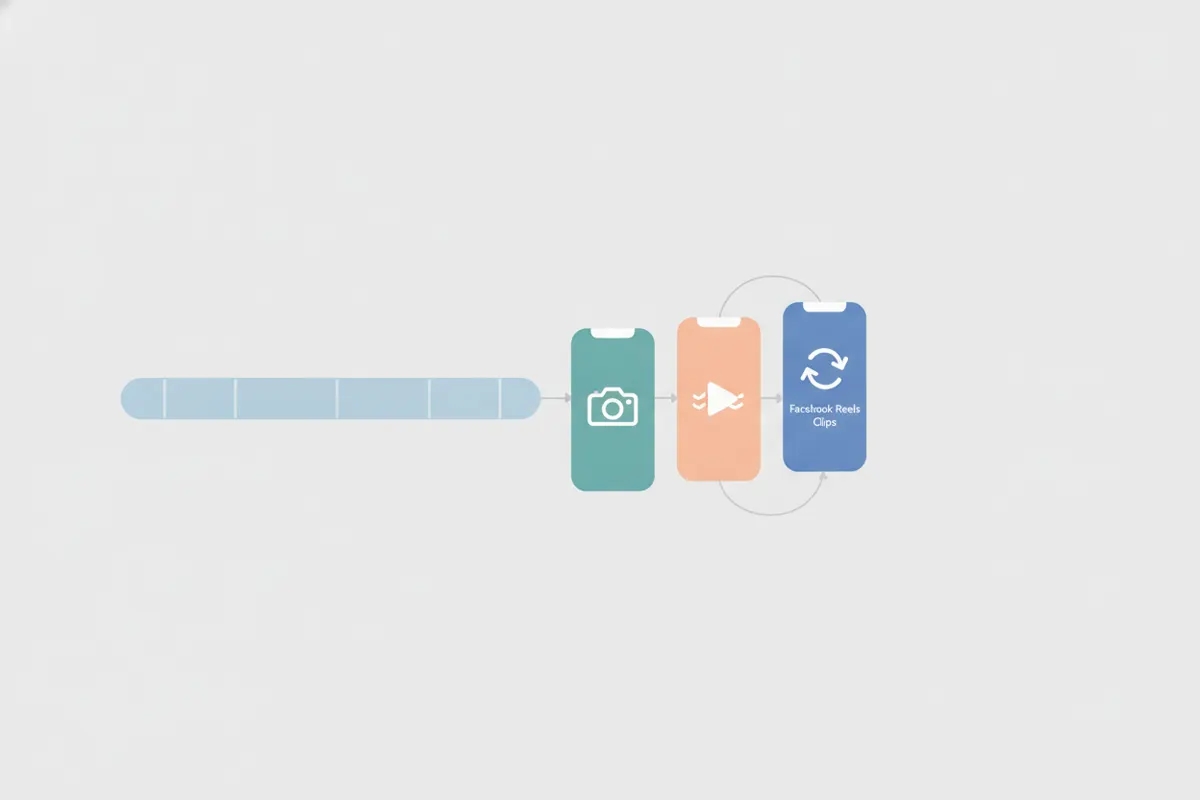
1. Κατανοήστε τις Απαιτήσεις Πηγής και Προορισμού
- Πηγή: Οι εγγραφές Zoom εξάγονται σε οριζόντια μορφή 16:9, συνήθως με τον ενεργό ομιλητή στο κέντρο στην προβολή ομιλητή. Πάντα να λαμβάνετε τη συγκατάθεση των συμμετεχόντων πριν μοιραστείτε δημόσια αποσπάσματα.
- Προορισμός: Τα Facebook Reels (από τον Αύγουστο 2026) προτείνουν κάθετη μορφή 9:16 (1440x2560 px ή 1080x1920 px). Κάθε βίντεο δημοσιεύεται ως Reel, αλλά το κάθετο γεμίζει την οθόνη. Οι υπότιτλοι είναι προαιρετικοί αλλά συνιστώνται, καθώς δεν υποστηρίζεται αυτόματη δημιουργία υποτίτλων για διαφημίσεις Reels.
2. Χειροκίνητη Διαδικασία: Βήματα για Δημιουργία Facebook Reels από Zoom
- Εξάγετε την εγγραφή Zoom (στο cloud ή τοπικά) σε μορφή MP4.
- Ανοίξτε το αρχείο σε πρόγραμμα επεξεργασίας βίντεο (όπως CapCut, Premiere Rush ή iMovie).
- Περικοπή: Ορίστε αναλογία διαστάσεων 9:16 και περικόψτε για να εστιάσετε στον ενεργό ομιλητή.
- Κοπή: Κόψτε το βίντεο σε σύντομα, ελκυστικά σημεία (συνήθως κάτω από 90 δευτερόλεπτα, αλλά επιτρέπονται και μεγαλύτερα).
- Υπότιτλοι: Προσθέστε ευανάγνωστους υπότιτλους, καθώς το Facebook δεν δημιουργεί αυτόματα υπότιτλους για διαφημίσεις Reels.
- Εξαγωγή σε 1080x1920 px ή 1440x2560 px, μορφή MP4.
- Ανεβάστε στο Facebook μέσω της διεπαφής φόρτωσης Reels.
3. Αυτοματισμός με το AI Clipper της Vidulk
- Κατεβάστε την δωρεάν εφαρμογή Vidulk για iOS ή Android.
- Επικολλήστε τον σύνδεσμο της εγγραφής Zoom ή ανεβάστε το αρχείο MP4.
- Το AI της Vidulk σκανάρει το βίντεό σας, επιλέγει τα καλύτερα στιγμιότυπα και περικόπτει αυτόματα σε κάθετη μορφή 9:16, εστιάζοντας στον ομιλητή.
- Το AI προσθέτει ακριβείς, ευανάγνωστους υπότιτλους σε κάθε απόσπασμα, σύμφωνα με τις προδιαγραφές των Facebook Reels.
- Εξάγετε τα τελικά αποσπάσματα, έτοιμα για άμεση ανάρτηση στα Facebook Reels.
4. Καλύτερες Πρακτικές για Facebook Reels από Εγγραφές Zoom
- Κρατήστε τα αποσπάσματα σύντομα και ελκυστικά - εστιάστε σε highlights, σημαντικές πληροφορίες ή αξέχαστες φράσεις.
- Βεβαιωθείτε ότι οι υπότιτλοι είναι μεγάλοι και με έντονη αντίθεση για προβολή σε κινητά.
- Ελέγξτε την ποιότητα ήχου και τυχόν θορύβους πριν τη δημοσίευση.
- Επιθεωρήστε κάθε απόσπασμα για συμμόρφωση με την ιδιωτικότητα και τη συγκατάθεση.
Το AI Clipper της Vidulk (δωρεάν για αρχή, iOS + Android) βρίσκει τις καλύτερες στιγμές σε μακρύ βίντεο και εξάγει κάθετα αποσπάσματα με υπότιτλους, έτοιμα για το προορισμό.
VidulkΣυχνές Ερωτήσεις
Πώς περικόπτω μια εγγραφή Zoom σε κάθετη μορφή για Facebook Reels;
Χρησιμοποιήστε πρόγραμμα επεξεργασίας βίντεο ή το AI Clipper της Vidulk για να περικόψετε το βίντεο Zoom 16:9 σε κάθετη αναλογία 9:16, εστιάζοντας στον ενεργό ομιλητή.
Ποιο είναι το μέγεθος και η μορφή των Facebook Reels;
Τα Facebook Reels προτείνουν αναλογία 9:16, ανάλυση 1440x2560 ή 1080x1920, μορφή MP4. Κάθε βίντεο δημοσιεύεται ως Reel, αλλά το κάθετο γεμίζει την οθόνη.
Τα Facebook Reels δημιουργούν αυτόματα υπότιτλους;
Όχι, οι διαφημίσεις Facebook Reels δεν υποστηρίζουν αυτόματη δημιουργία υποτίτλων. Πρέπει να προσθέσετε υπότιτλους χειροκίνητα ή να χρησιμοποιήσετε εφαρμογή όπως το Vidulk.
Μπορώ να χρησιμοποιήσω το Vidulk για εγγραφές Zoom webinar, συναντήσεων ή συνεντεύξεων;
Ναι, το AI Clipper της Vidulk λειτουργεί με οποιαδήποτε μακροσκελή εγγραφή Zoom, δημιουργώντας αυτόματα σύντομα, κάθετα, με υπότιτλους αποσπάσματα για Reels.
Είναι απαραίτητο να πάρω συγκατάθεση πριν δημοσιεύσω αποσπάσματα Zoom;
Ναι, πάντα να λαμβάνετε τη συγκατάθεση όλων των συμμετεχόντων που εμφανίζονται στην εγγραφή Zoom πριν μοιραστείτε αποσπάσματα δημόσια στα Facebook Reels.