
Πώς να Μετατρέψετε Εγγραφές Zoom σε X (Twitter) Clips
Για να μοιραστείτε στιγμιότυπα από μια εγγραφή Zoom στο X (Twitter), πρέπει να περικόψετε, να αλλάξετε μέγεθος και να προσθέσετε υπότιτλους στο βίντεό σας σύμφωνα με τις προδιαγραφές της πλατφόρμας. Το AI Clipper του Vidulk αυτοματοποιεί αυτή τη διαδικασία για γρήγορα και συμβατά αποτελέσματα.
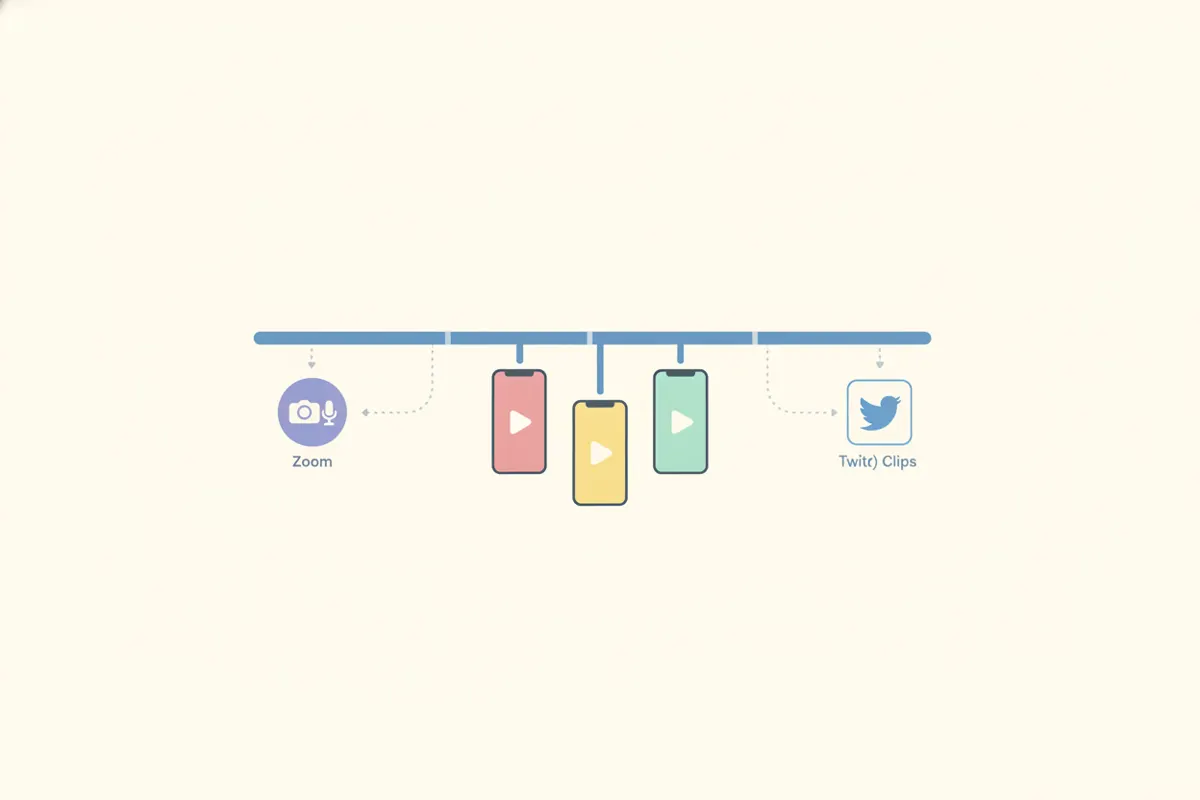
Βήμα 1: Εξαγωγή της Σωστής Εγγραφής Zoom
Μετά το τέλος της συνάντησης ή του webinar στο Zoom, κατεβάστε την εγγραφή από το cloud ή τοπικά. Η προβολή ομιλητή είναι η καλύτερη, καθώς καταγράφει τον ενεργό ομιλητή σε αναλογία 16:9 οριζόντια. Πάντα να λαμβάνετε τη συγκατάθεση των συμμετεχόντων πριν μοιραστείτε οποιαδήποτε clips δημόσια.
Βήμα 2: Κατανόηση των Προδιαγραφών Βίντεο του X (Twitter)
- Μέγιστη διάρκεια: 140 δευτερόλεπτα (Μη Premium), έως 4 ώρες (Premium)
- Αναλογία διαστάσεων: 16:9 (οριζόντια ή κάθετη), ή 1:1; αποδεκτό εύρος 1:3 έως 3:1
- Συνιστώμενη ανάλυση: 1280x720 (οριζόντια), 720x1280 (κάθετη), 720x720 (τετράγωνο)
- Υπότιτλοι: Αρχεία SRT μπορούν να προστεθούν στην web έκδοση
Βήμα 3: Χρησιμοποιήστε το Vidulk για Αυτοματισμό Περικοπής και Μορφοποίησης
Το AI Clipper του Vidulk (iOS & Android) απλοποιεί τη διαδικασία:
- Ανεβάστε την εγγραφή Zoom (επικολλήστε ή εισάγετε)
- Η τεχνητή νοημοσύνη εντοπίζει τις καλύτερες στιγμές και περικόπτει στον ενεργό ομιλητή
- Εξάγει σύντομα, κάθετα (9:16) clips, προσαρμοσμένα στις προδιαγραφές του X (Twitter)
- Προσθέτει ενσωματωμένους υπότιτλους για προσβασιμότητα και μεγαλύτερη αλληλεπίδραση
Αυτό εξοικονομεί χρόνο σε σχέση με το χειροκίνητο μοντάζ και διασφαλίζει ότι τα clips σας είναι έτοιμα για τις απαιτήσεις του X.
Βήμα 4: Εξαγωγή και Ανάρτηση στο X (Twitter)
- Ελέγξτε και κατεβάστε τα clips σας από το Vidulk
- Για υπότιτλους, μπορείτε να ανεβάσετε αρχείο SRT μαζί με το βίντεο στην web πλατφόρμα του X
- Αναρτήστε απευθείας από τη συσκευή ή τον υπολογιστή σας, διασφαλίζοντας ότι το βίντεο έχει τη σωστή διάρκεια και αναλογία
Καλές Πρακτικές & Συμμόρφωση
- Λάβετε συγκατάθεση από όλους τους συμμετέχοντες πριν μοιραστείτε clips
- Κρατήστε τα clips σύντομα και εστιασμένα σε βασικές στιγμές
- Χρησιμοποιήστε υπότιτλους για προσβασιμότητα και αύξηση της αλληλεπίδρασης
Το AI Clipper του Vidulk (δωρεάν για αρχή, iOS + Android) βρίσκει τις καλύτερες στιγμές σε μακρύ βίντεο και εξάγει κάθετα clips με υπότιτλους, έτοιμα για την πλατφόρμα.
VidulkΣυχνές Ερωτήσεις
Πώς περικόπτω μια εγγραφή Zoom για κάθετα clips στο X (Twitter);
Χρησιμοποιήστε το AI Clipper του Vidulk για αυτόματη περικοπή στον ενεργό ομιλητή και εξαγωγή κάθετων (9:16) clips προσαρμοσμένων στις προδιαγραφές του X (Twitter).
Ποια είναι η μέγιστη διάρκεια για βίντεο clips στο X (Twitter);
Οι μη Premium χρήστες μπορούν να ανεβάσουν έως 140 δευτερόλεπτα, ενώ οι Premium χρήστες έως 4 ώρες.
Μπορώ να προσθέσω υπότιτλους στα βίντεο clips μου στο X (Twitter);
Ναι, το X επιτρέπει την προσθήκη αρχείων υπότιτλων SRT κατά το ανέβασμα μέσω web. Το Vidulk επίσης ενσωματώνει υπότιτλους απευθείας στο βίντεο.
Λειτουργεί το Vidulk με εγγραφές Zoom;
Ναι, μπορείτε να ανεβάσετε ή να επικολλήσετε εγγραφές Zoom στο Vidulk για να δημιουργήσετε σύντομα, με υπότιτλους clips βελτιστοποιημένα για το X (Twitter).
Είναι διαθέσιμο το AI Clipper του Vidulk σε υπολογιστή;
Το AI Clipper του Vidulk είναι διαθέσιμο ως δωρεάν εφαρμογή για iOS και Android. Υπάρχουν επίσης εργαλεία μέσω browser για άλλες μορφές βίντεο.