
Πώς να Μετατρέψεις ένα Twitch Stream ή VOD σε Snapchat Spotlight Clips
Για να μετατρέψεις ένα Twitch stream ή VOD σε Snapchat Spotlight clips, χρειάζεται να κατεβάσεις το βίντεο, να το προσαρμόσεις σε κάθετη μορφή (9:16), να προσθέσεις υπότιτλους και να το εξάγεις σε μορφή έτοιμη για Spotlight. Το AI clipper του Vidulk αυτοματοποιεί αυτή τη διαδικασία για γρήγορα και εύκολα αποτελέσματα που μπορείς να μοιραστείς.
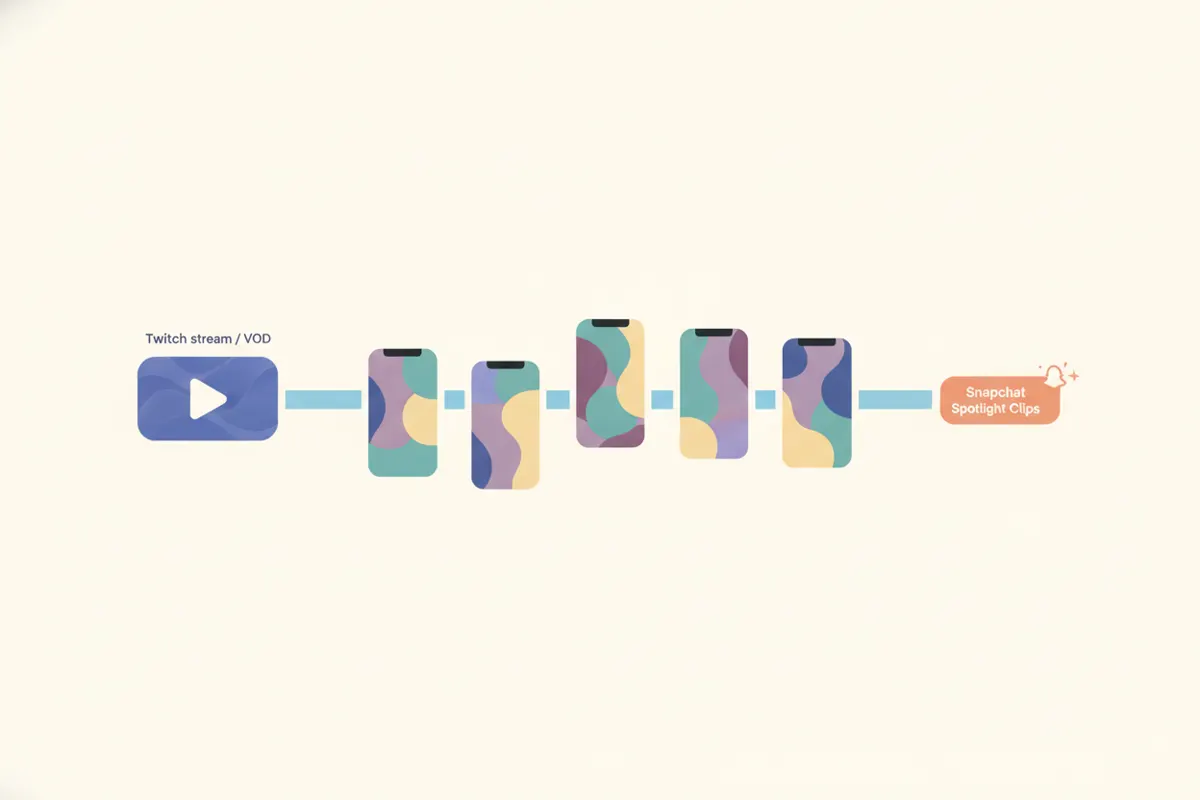
1. Κατέβασε το Twitch VOD ή την Εγγραφή του Stream
Ξεκίνα αποκτώντας πρόσβαση στο Twitch VOD ή την εγγραφή του stream σου. Αν κάνεις stream στο Twitch, ενεργοποίησε την αποθήκευση VOD από το Creator Dashboard. Εναλλακτικά, κατέγραψε το stream τοπικά με το OBS για την καλύτερη ποιότητα. Κατέβασε το αρχείο βίντεο στη συσκευή σου για επεξεργασία.
2. Κατανόησε τις Προδιαγραφές Βίντεο για το Snapchat Spotlight
- Αναλογία Διαστάσεων: Απαιτείται κάθετη μορφή 9:16 για το Spotlight.
- Μέγιστη Διάρκεια: Έως 5 λεπτά ανά βίντεο (από Αύγουστο 2026).
- Ανάλυση: Το Snapchat δεν δημοσιεύει επίσημες προδιαγραφές για το Spotlight, αλλά το 1080x1920 είναι ευρέως χρησιμοποιούμενο.
- Υπότιτλοι: Δεν υποστηρίζεται ανέβασμα SRT ή αυτόματη δημιουργία υποτίτλων για το Spotlight. Πρόσθεσε υπότιτλους απευθείας στο βίντεο πριν το ανεβάσεις.
3. Προσαρμογή και Επεξεργασία για Κάθετη Προβολή
Το περιεχόμενο Twitch μεταδίδεται οριζόντια σε 16:9, αλλά το Snapchat Spotlight απαιτεί 9:16. Χρησιμοποίησε λογισμικό επεξεργασίας ή εργαλείο αυτοματισμού για να περικόψεις και να προσαρμόσεις το βίντεο. Δημοφιλείς μέθοδοι περιλαμβάνουν το να χωρίσεις το κάθετο κάδρο ανάμεσα στην κάμερα προσώπου και το gameplay. Φρόντισε η κύρια δράση και οι αντιδράσεις να είναι ορατές στο κάθετο κάδρο.
4. Αυτοματοποίησε τη Διαδικασία με το AI Clipper του Vidulk
Το δωρεάν για αρχή AI clipper του Vidulk (iOS και Android) απλοποιεί τη ροή εργασίας. Επικόλλησε το Twitch VOD σου ή ανέβασε το βίντεο και το AI εντοπίζει τις καλύτερες στιγμές, προσαρμόζει σε κάθετη μορφή και προσθέτει υπότιτλους. Μπορείς να εξάγεις σύντομα κάθετα κλιπ κατάλληλα για το Snapchat Spotlight, έτοιμα για ανέβασμα. Αυτό εξοικονομεί χρόνο χειροκίνητης επεξεργασίας και διασφαλίζει ότι το περιεχόμενό σου πληροί τις απαιτήσεις της πλατφόρμας.
5. Ανέβασε στο Snapchat Spotlight
- Μεταφέρε το εξαγόμενο κάθετο κλιπ στο κινητό σου αν χρειάζεται.
- Άνοιξε το Snapchat και πάτησε στην καρτέλα Spotlight (+ εικονίδιο Spotlight).
- Επίλεξε το βίντεο, πρόσθεσε υπότιτλους ή αυτοκόλλητα μέσα από την εφαρμογή αν θέλεις, και υποβάλε το στο Spotlight.
Το AI clipper του Vidulk (δωρεάν για αρχή, iOS + Android) βρίσκει τις καλύτερες στιγμές σε μακρύ βίντεο και εξάγει κάθετα κλιπ με υπότιτλους, έτοιμα για το προορισμό.
VidulkΣυχνές Ερωτήσεις
Πώς κατεβάζω το Twitch VOD μου για επεξεργασία;
Ενεργοποίησε την αποθήκευση VOD στις ρυθμίσεις του Twitch και κατέβασε το από τη σελίδα Video Producer. Εναλλακτικά, μπορείς να κάνεις τοπικές εγγραφές μέσω OBS.
Ποια είναι η απαιτούμενη αναλογία διαστάσεων για βίντεο Snapchat Spotlight;
Το Snapchat Spotlight απαιτεί κάθετα βίντεο 9:16. Οριζόντια βίντεο (16:9) δεν εμφανίζονται σωστά.
Υποστηρίζει το Snapchat Spotlight αυτόματη δημιουργία υποτίτλων ή αρχεία SRT;
Όχι. Το Snapchat Spotlight δεν επιτρέπει ανέβασμα αρχείων SRT ή αυτόματη δημιουργία υποτίτλων. Πρόσθεσε τους υπότιτλους απευθείας στο βίντεο πριν το ανεβάσεις.
Πώς αυτοματοποιεί το Vidulk τη δημιουργία κλιπ από Twitch σε Snapchat;
Το AI clipper του Vidulk εντοπίζει τις καλύτερες στιγμές στο Twitch VOD σου, τις προσαρμόζει σε κάθετη μορφή, προσθέτει υπότιτλους και εξάγει κλιπ έτοιμα για Spotlight.
Μπορώ να χρησιμοποιήσω το Vidulk δωρεάν;
Το Vidulk είναι δωρεάν για αρχή σε iOS και Android. Ορισμένες λειτουργίες ή εξαγωγές μπορεί να απαιτούν πληρωμή ή κωδικό αφαίρεσης υδατογραφήματος.