
Πώς να Μετατρέψετε Εγγραφές OBS σε LinkedIn Clips (Γρήγορα & Εύκολα)
Για να δημιουργήσετε σύντομα clips έτοιμα για LinkedIn από εγγραφές OBS, μετατρέψτε το βίντεο σε MP4 και χρησιμοποιήστε την εφαρμογή AI Clipper της Vidulk για να δημιουργήσετε κάθετα clips με υπότιτλους, κατάλληλα για το LinkedIn.
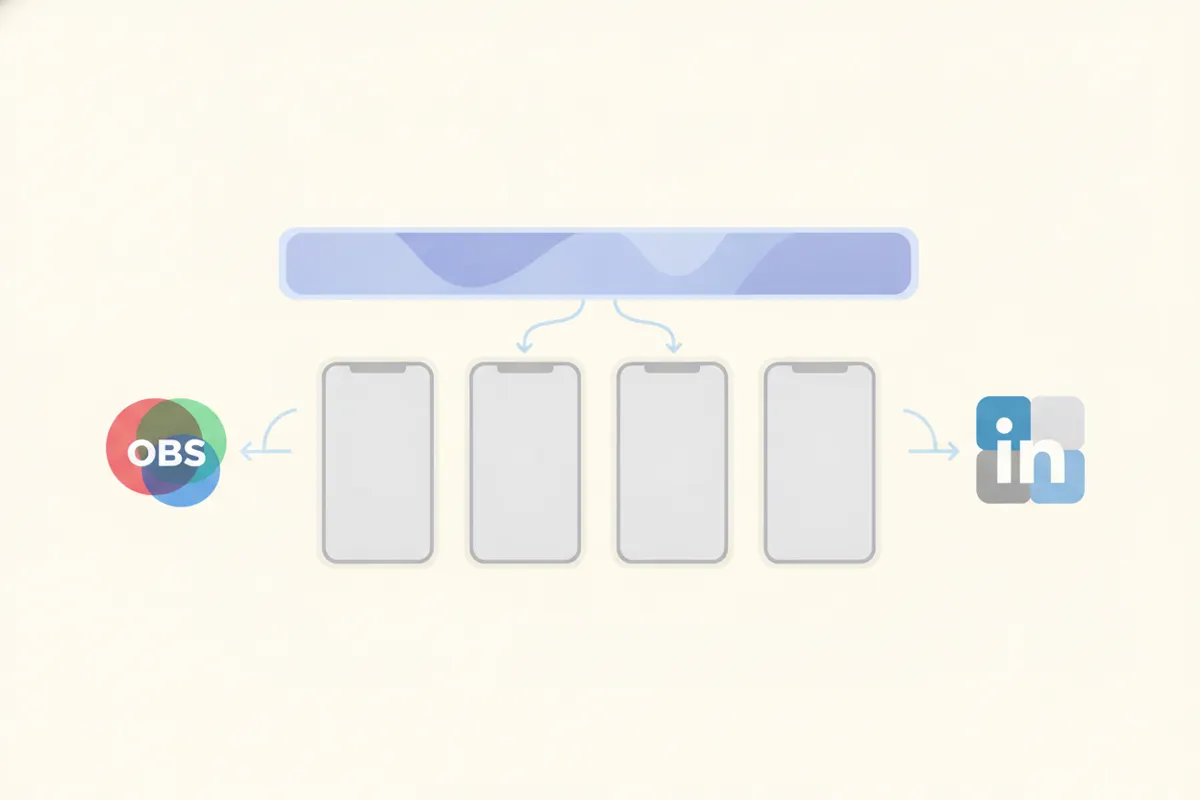
1. Προετοιμάστε την Εγγραφή OBS για LinkedIn
Οι εγγραφές OBS (Open Broadcaster Software) αποθηκεύονται συχνά ως αρχεία MKV ή MP4. Το LinkedIn υποστηρίζει αρχεία MP4, οπότε αν το αρχείο σας είναι MKV, μετατρέψτε το σε MP4 χρησιμοποιώντας τη λειτουργία "Remux Recordings" του OBS για μέγιστη συμβατότητα και πλήρη ποιότητα.
- Μεταβείτε στο OBS Αρχείο > Remux Recordings
- Επιλέξτε το αρχείο MKV και μετατρέψτε το σε MP4
- Βεβαιωθείτε ότι το βίντεο είναι υψηλής ποιότητας και χωρίς συμπίεση από τις πλατφόρμες
2. Προδιαγραφές Βίντεο LinkedIn που Πρέπει να Γνωρίζετε
- Μέγιστη διάρκεια: 15 λεπτά σύμφωνα με το τρέχον άρθρο υποστήριξης του LinkedIn
- Αποδεκτές αναλογίες διαστάσεων: Οποιαδήποτε από 1:2.4 έως 2.4:1 (κάθετο 9:16, 4:5, τετράγωνο, οριζόντιο λειτουργούν όλα)
- Συνιστώμενο για κάθετο: 1080x1920 (9:16) ή 1080x1350 (4:5)
- Εύρος ανάλυσης: από 256x144 έως 4096x2304
- Υπότιτλοι: Το LinkedIn δημιουργεί αυτόματα υπότιτλους μετά την ανάρτηση· μπορείτε να τους ενεργοποιήσετε κατά τη μεταφόρτωση, αλλά μπορεί να χρειαστεί χρόνος για να εμφανιστούν
3. Κόψτε και Μεταμορφώστε με το AI Clipper της Vidulk
Η δωρεάν εφαρμογή AI Clipper της Vidulk (iOS & Android) απλοποιεί τη διαδικασία:
- Ανεβάστε την εγγραφή MP4 του OBS στην εφαρμογή
- Η Vidulk εντοπίζει αυτόματα τις καλύτερες στιγμές στο μακρύ βίντεο
- Εξάγει σύντομα, κάθετα clips (9:16 ή 4:5), προσαρμοσμένα για LinkedIn και άλλες πλατφόρμες
- Περιλαμβάνει ενσωματωμένους υπότιτλους για προσβασιμότητα και μεγαλύτερη αλληλεπίδραση
Αυτή η αυτοματοποίηση σας απαλλάσσει από το χειροκίνητο μοντάζ, το κόψιμο και την προσθήκη υποτίτλων.
4. Ανέβασμα των Clips σας στο LinkedIn
- Μεταφέρετε τα ολοκληρωμένα clips από τη Vidulk στον υπολογιστή σας ή χρησιμοποιήστε το κινητό σας
- Στο LinkedIn, κάντε κλικ στο "Ξεκινήστε μια ανάρτηση" και μετά στο εικονίδιο βίντεο για να ανεβάσετε
- Επιλέξτε το κάθετο clip (MP4)
- Ενεργοποιήστε τους αυτόματους υπότιτλους κατά τη μεταφόρτωση για επιπλέον προσβασιμότητα (προαιρετικό)
- Δημοσιεύστε την ανάρτησή σας· οι υπότιτλοι μπορεί να χρειαστούν λίγα λεπτά για να εμφανιστούν
Η εγγραφή σας από το OBS έχει πλέον μετατραπεί σε σύντομο, υποτιτλισμένο clip βελτιστοποιημένο για LinkedIn - έτοιμο να αυξήσει την αλληλεπίδραση.
Το AI Clipper της Vidulk (δωρεάν για αρχή, iOS + Android) βρίσκει τις καλύτερες στιγμές σε μακρύ βίντεο και εξάγει υποτιτλισμένα κάθετα clips προσαρμοσμένα στον προορισμό.
VidulkΣυχνές Ερωτήσεις
Πώς μετατρέπω μια εγγραφή OBS MKV σε MP4 για το LinkedIn;
Στο OBS, χρησιμοποιήστε Αρχείο > Remux Recordings για να μετατρέψετε αρχεία MKV σε MP4. Αυτό εξασφαλίζει πλήρη συμβατότητα με τις μεταφορτώσεις στο LinkedIn.
Ποια αναλογία διαστάσεων πρέπει να έχουν τα clips για το LinkedIn;
Το LinkedIn δέχεται οποιαδήποτε αναλογία από 1:2.4 έως 2.4:1. Για κάθετα clips, χρησιμοποιήστε 9:16 (1080x1920) ή 4:5 (1080x1350) για καλύτερα αποτελέσματα.
Προσθέτει το LinkedIn υπότιτλους στα ανεβασμένα βίντεο;
Ναι, το LinkedIn μπορεί να δημιουργήσει αυτόματα υπότιτλους. Ενεργοποιήστε αυτή τη λειτουργία κατά τη μεταφόρτωση, αλλά οι υπότιτλοι μπορεί να χρειαστούν χρόνο για να εμφανιστούν μετά τη δημοσίευση.
Πώς αυτοματοποιεί η Vidulk τη δημιουργία clips έτοιμων για LinkedIn;
Το AI Clipper της Vidulk εντοπίζει τις σημαντικές στιγμές στο βίντεο OBS και εξάγει σύντομα, κάθετα clips με υπότιτλους, προσαρμοσμένα στις απαιτήσεις του LinkedIn.
Μπορώ να χρησιμοποιήσω δωρεάν το AI Clipper της Vidulk;
Το AI Clipper της Vidulk είναι δωρεάν για αρχή σε iOS και Android, επιτρέποντάς σας να δημιουργείτε και να εξάγετε clips χωρίς αρχικό κόστος.