
Πώς να Μετατρέψετε Εγγραφές OBS σε Facebook Reels
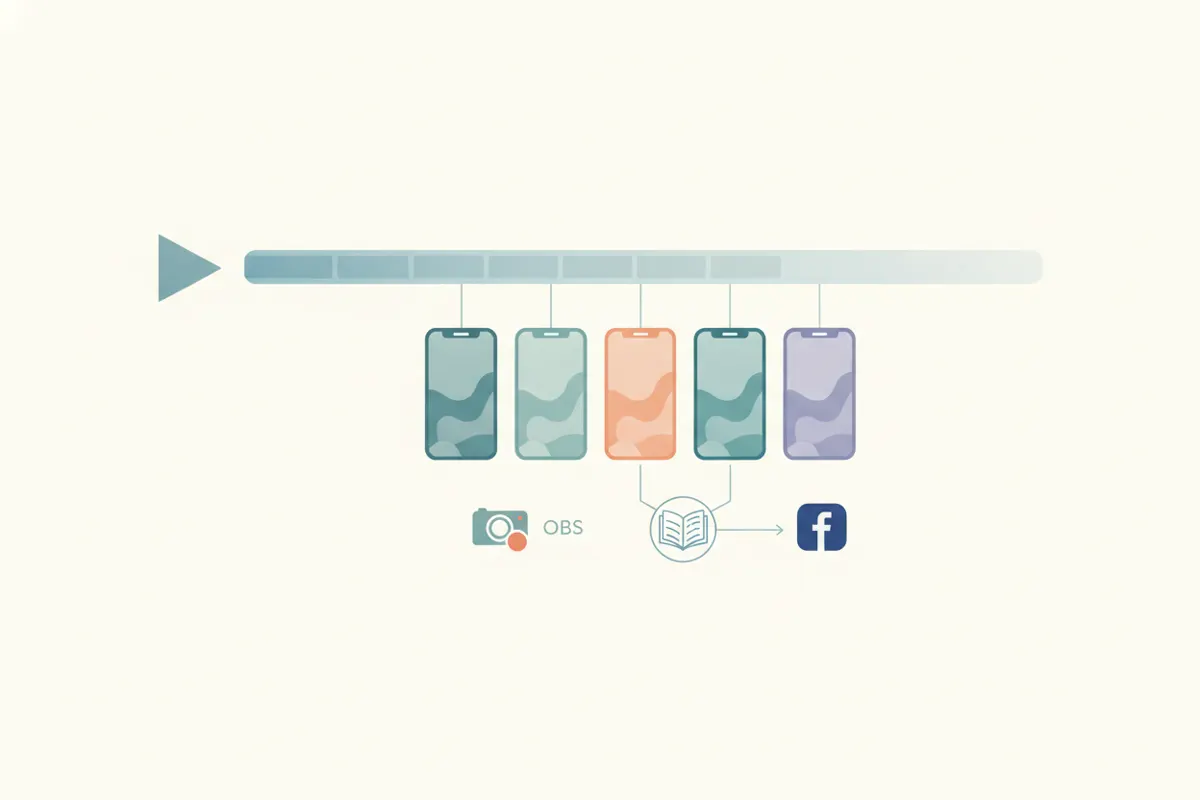
Για να μοιραστείτε τις καλύτερες στιγμές από τις εγγραφές σας στο OBS ως Facebook Reels, πρέπει να δημιουργήσετε κάθετα κλιπ με υπότιτλους, σύμφωνα με τις προδιαγραφές του Facebook. Το AI Clipper του Vidulk απλοποιεί αυτή τη διαδικασία σε λίγα βήματα.
1. Προετοιμάστε την Εγγραφή OBS για Επεξεργασία
Πρώτα, βεβαιωθείτε ότι η έξοδος του OBS αποθηκεύεται σε υψηλή ποιότητα (MKV ή MP4). Αν το αρχείο σας είναι σε MKV, κάντε remux σε MP4 χρησιμοποιώντας το ενσωματωμένο εργαλείο του OBS για συμβατότητα με τους περισσότερους επεξεργαστές βίντεο και εφαρμογές, συμπεριλαμβανομένου του Vidulk.
2. Κατανοήστε τις Απαιτήσεις Βίντεο για Facebook Reels
- Αναλογία διαστάσεων: 9:16 (κάθετη) προτείνεται για προβολή πλήρους οθόνης.
- Ανάλυση: 1440x2560 είναι ιδανική, αλλά και 1080x1920 χρησιμοποιείται ευρέως.
- Διάρκεια: Από τον Ιούνιο 2025, το Facebook δέχεται οποιοδήποτε μήκος ή μορφή, αλλά τα σύντομα κλιπ (30 - 60 δευτερόλεπτα) αποδίδουν καλύτερα.
- Υπότιτλοι: Συνιστώνται για προσβασιμότητα και αλληλεπίδραση. Οι διαφημίσεις Facebook Reels δεν έχουν αυτόματους υπότιτλους· πρέπει να τους προσθέσετε χειροκίνητα ή με εργαλείο όπως το Vidulk.
3. Χρησιμοποιήστε το Vidulk για Αυτόματη Δημιουργία Reels Κλιπ
- Κατεβάστε την εφαρμογή Vidulk (iOS ή Android).
- Ανεβάστε την remuxed MP4 εγγραφή OBS στο Vidulk.
- Ο AI Clipper αναλύει ολόκληρο το βίντεο, εντοπίζει τις κορυφαίες στιγμές και τις μετατρέπει σε σύντομα, κάθετα (9:16) κλιπ.
- Το Vidulk προσθέτει αυτόματα ακριβείς υπότιτλους, με σωστό μέγεθος και μορφοποίηση για Facebook Reels.
- Εξάγετε τα τελικά κλιπ στην προτεινόμενη ανάλυση, έτοιμα για ανέβασμα.
4. Ανεβάστε τα Κλιπ σας στα Facebook Reels
- Μεταφέρετε τα εξαγόμενα κλιπ από τη συσκευή σας σε υπολογιστή ή ανεβάστε απευθείας από το κινητό.
- Ανοίξτε το Facebook και επιλέξτε την επιλογή ανέβασμα Reels.
- Προσθέστε όποιες περιγραφές, hashtags ή μουσική επιθυμείτε.
- Δημοσιεύστε το reel σας - το βελτιστοποιημένο, με υπότιτλους κλιπ θα εμφανιστεί σωστά στην κάθετη ροή του Facebook.
Το AI Clipper του Vidulk (δωρεάν για αρχή, iOS + Android) βρίσκει τις καλύτερες στιγμές σε ένα μεγάλο βίντεο και εξάγει υπότιτλα σε κάθετα κλιπ προσαρμοσμένα στον προορισμό.
VidulkΣυχνές Ερωτήσεις
Πώς κάνω remux μια εγγραφή OBS MKV σε MP4;
Ανοίξτε το OBS, πηγαίνετε στο Αρχείο > Remux Recordings, επιλέξτε το αρχείο MKV και μετατρέψτε το σε MP4 για ευκολότερη επεξεργασία και ανέβασμα.
Ποια είναι η καλύτερη αναλογία διαστάσεων για Facebook Reels;
Η προτεινόμενη αναλογία διαστάσεων για Facebook Reels είναι 9:16 (κάθετη), που γεμίζει την οθόνη στις περισσότερες κινητές συσκευές.
Προσθέτει το Vidulk υπότιτλους στα Reels κλιπ;
Ναι, ο AI Clipper του Vidulk προσθέτει αυτόματα υπότιτλους στα κάθετα κλιπ, μορφοποιημένους για τα Facebook Reels.
Μπορώ να χρησιμοποιήσω οριζόντια ή τετράγωνα βίντεο για Facebook Reels;
Ναι, από τον Ιούνιο 2025, το Facebook δέχεται οποιαδήποτε μορφή για Reels, αλλά τα κάθετα (9:16) κλιπ προσφέρουν την καλύτερη εμπειρία προβολής.
Είναι το Vidulk διαθέσιμο για iOS και Android;
Ναι, η εφαρμογή AI Clipper του Vidulk είναι διαθέσιμη και για συσκευές iOS και Android.