
Πώς να Μετατρέψεις Εγγραφές OBS σε Κλιπ για X (Twitter)
Για να μετατρέψεις μια εγγραφή OBS σε σύντομα, κάθετα, με υπότιτλους κλιπ κατάλληλα για X (Twitter), χρησιμοποίησε το AI Clipper της Vidulk και ακολούθησε τις προδιαγραφές βίντεο του X για τα καλύτερα αποτελέσματα.
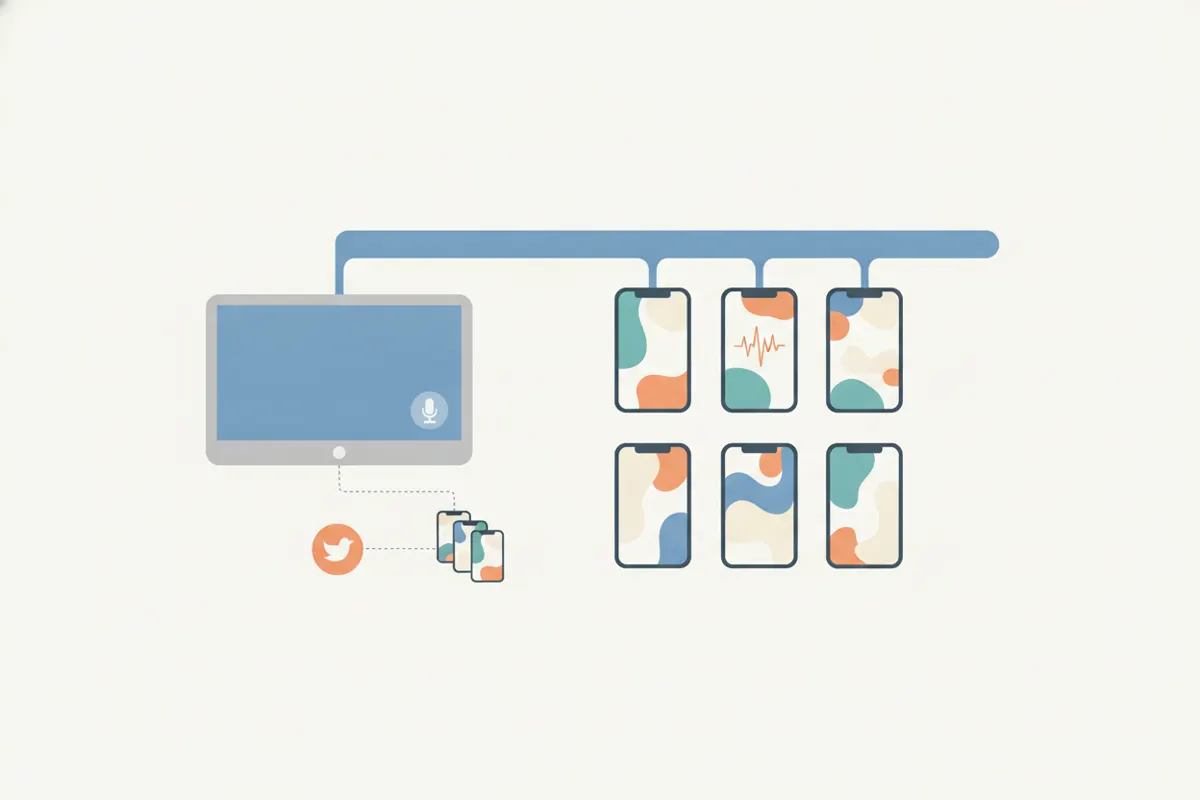
1. Προετοίμασε την Εγγραφή σου στο OBS
Καταγράψε το stream, το gameplay ή το tutorial σου στο OBS με τις υψηλότερες ρυθμίσεις ποιότητας. Το OBS αποθηκεύει εξ ορισμού σε MKV για ασφάλεια. Πριν το ανεβάσεις οπουδήποτε, κάνε remux το αρχείο MKV σε MP4 (Αρχείο > Remux Recordings στο OBS). Αυτό εξασφαλίζει συμβατότητα με τα περισσότερα εργαλεία επεξεργασίας βίντεο και εφαρμογές, συμπεριλαμβανομένης της Vidulk.
2. Γνώρισε τις Προδιαγραφές Βίντεο του X (Twitter)
- Διάρκεια: Οι μη Premium χρήστες μπορούν να ανεβάσουν βίντεο έως 2:20 (140 δευτερόλεπτα). Οι Premium χρήστες έως 2 ώρες σε 1080p ή 4 ώρες σε 720p.
- Αναλογία Διαστάσεων: Υποστηρίζονται Landscape (16:9), Portrait (9:16) και Square (1:1). Συνιστώμενη για κάθετα κλιπ: 9:16 (portrait).
- Ανάλυση: 720x1280 (portrait), 1280x720 (landscape) ή 720x720 (square) είναι ιδανικές.
- Υπότιτλοι: Μπορείς να επισυνάψεις αρχεία υπότιτλων SRT σε βίντεο στο X μέσω web.
3. Κόψε και Μορφοποίησε με το AI Clipper της Vidulk
- Άνοιξε την εφαρμογή Vidulk σε iOS ή Android.
- Ανέβασε την εγγραφή MP4 από το OBS. Το AI Clipper σκανάρει το βίντεο και εντοπίζει αυτόματα τις πιο ενδιαφέρουσες στιγμές.
- Επίλεξε τα καλύτερα κάθετα (9:16) κλιπ για το X. Η Vidulk τα εξάγει στο σωστό μέγεθος και προσθέτει υπότιτλους απευθείας στο βίντεο.
- Έλεγξε και αποθήκευσε τα κλιπ σου για ανέβασμα.
4. Ανέβασε και Πρόσθεσε Υπότιτλους στο X (Twitter)
- Συνδέσου στο X (Twitter) μέσω web ή εφαρμογής κινητού.
- Ανέβασε το κάθετο κλιπ σου. Για προσβασιμότητα, μπορείς να επισυνάψεις αρχείο υπότιτλων SRT ή να βασιστείς στους ενσωματωμένους υπότιτλους από τη Vidulk.
- Επιβεβαίωσε ότι το βίντεό σου πληροί τις προδιαγραφές αναλογίας και διάρκειας πριν το δημοσιεύσεις.
5. Αυτοματοποιήστε τη Διαδικασία με τη Vidulk
Η Vidulk απλοποιεί τη ροή εργασίας επιλέγοντας αυτόματα τα highlights και εξάγοντας τα σε κάθετη μορφή με υπότιτλους, έτοιμα για το X. Αυτό εξοικονομεί χρόνο σε σχέση με την χειροκίνητη επεξεργασία και διασφαλίζει ότι τα κλιπ σου είναι βελτιστοποιημένα για το feed και το κοινό του X.
Το AI Clipper της Vidulk (δωρεάν για αρχή, iOS + Android) βρίσκει τις καλύτερες στιγμές σε ένα μεγάλο βίντεο και εξάγει κάθετα κλιπ με υπότιτλους, έτοιμα για το προορισμό σου.
VidulkΣυχνές Ερωτήσεις
Πώς μετατρέπω μια εγγραφή OBS MKV σε MP4;
Στο OBS, πήγαινε Αρχείο > Remux Recordings, επίλεξε το αρχείο MKV και μετατρέψέ το σε MP4 για καλύτερη συμβατότητα με εφαρμογές επεξεργασίας και social media.
Ποια είναι η καλύτερη αναλογία διαστάσεων για κλιπ στο X (Twitter);
Για κάθετα κλιπ, χρησιμοποίησε 9:16 (portrait). Το X υποστηρίζει επίσης 16:9 (landscape) και 1:1 (square), αλλά το κάθετο είναι ιδανικό για feeds κινητών.
Προσθέτει η Vidulk υπότιτλους στα κλιπ μου για το X (Twitter);
Ναι, το AI Clipper της Vidulk ενσωματώνει υπότιτλους απευθείας στα κάθετα κλιπ, κάνοντάς τα πιο ελκυστικά και προσβάσιμα.
Ποιο είναι το μέγιστο μήκος βίντεο για μη premium χρήστες του X;
Οι μη Premium χρήστες του X (Twitter) μπορούν να ανεβάσουν βίντεο έως 2 λεπτά και 20 δευτερόλεπτα (140 δευτερόλεπτα).
Μπορώ να ανεβάσω υπότιτλους SRT σε βίντεο στο X (Twitter);
Ναι, μπορείς να επισυνάψεις αρχεία υπότιτλων SRT όταν ανεβάζεις βίντεο στο X (Twitter) μέσω web για καλύτερη προσβασιμότητα.