
Πώς να Μετατρέψετε τις Εγγραφές OBS σε Instagram Reels Clips
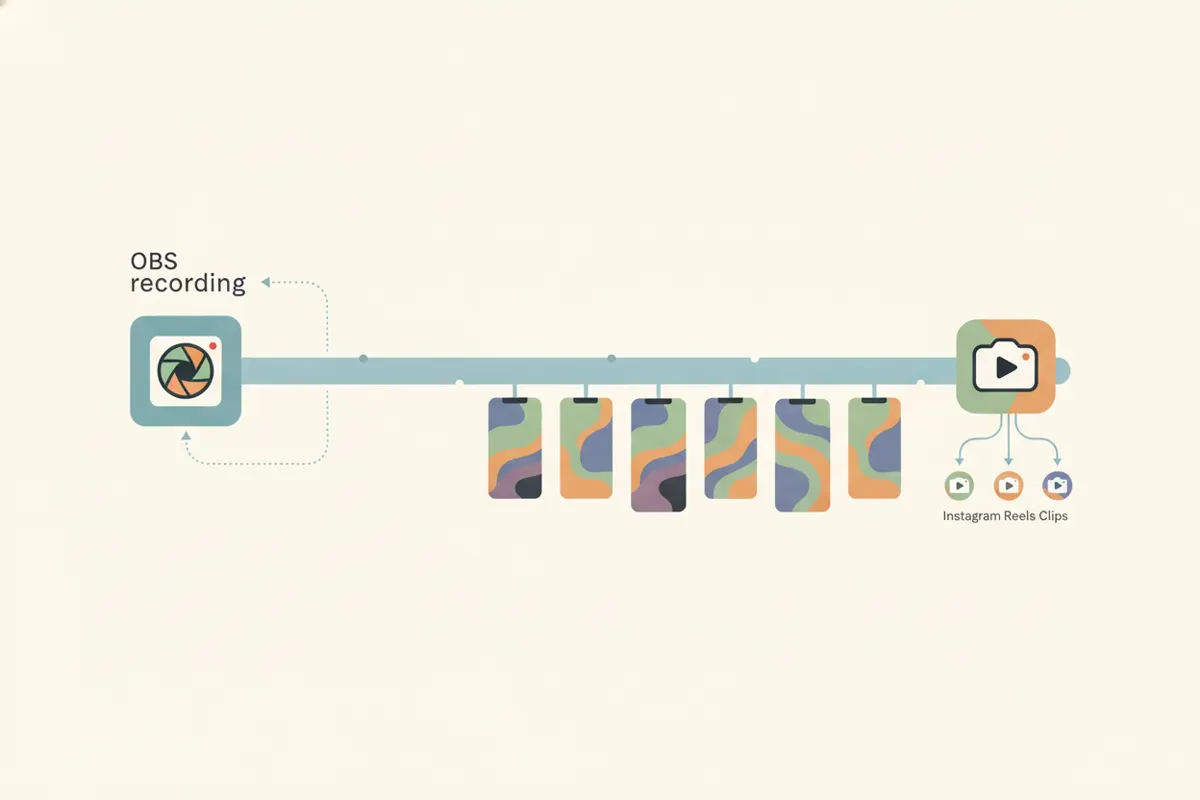
Για να μετατρέψετε μια εγγραφή OBS σε Instagram Reels clips, πρέπει να αναμορφώσετε το βίντεό σας σε κάθετη μορφή 9:16, να το κόψετε για να αναδείξετε τις καλύτερες στιγμές και να προσθέσετε υπότιτλους. Το AI Clipper της Vidulk αυτοματοποιεί αυτή τη διαδικασία με ευκολία.
1. Προετοιμάστε την Εγγραφή OBS για Reels
Το OBS συνήθως καταγράφει σε μορφή MKV ή MP4. Πριν ανεβάσετε το αρχείο σε κάποιο εργαλείο επεξεργασίας ή εφαρμογή, βεβαιωθείτε ότι είναι σε MP4 για μέγιστη συμβατότητα. Αν το αρχείο σας είναι MKV, χρησιμοποιήστε τη λειτουργία «Remux Recordings» του OBS (Αρχείο > Remux Recordings) για να το μετατρέψετε σε MP4 χωρίς απώλεια ποιότητας. Διατηρήστε την αρχική ανάλυση υψηλή – 1080p είναι το πρότυπο για Reels.
2. Κατανοήστε τις Προδιαγραφές των Instagram Reels (2026)
- Αναλογία Διαστάσεων: 9:16 κάθετη (συνιστάται για πλήρη οθόνη)
- Ανάλυση: 1080x1920 είναι το πρότυπο· αποδέχεται επίσης 1440x2560
- Διάρκεια: Μέχρι 20 λεπτά εγγραφής στην εφαρμογή· 3 λεπτά για ανεβάσματα (από ενημέρωση Ιανουαρίου 2025)
- Υπότιτλοι: Το Instagram παρέχει αυτόματους υπότιτλους μέσω του αυτοκόλλητου Captions στον επεξεργαστή Reels
3. Αυτοματοποιήστε το Κοπή και τη Μορφοποίηση με το Vidulk
Η χειροκίνητη επεξεργασία – εύρεση των καλύτερων στιγμών, αλλαγή μεγέθους και προσθήκη υποτίτλων – απαιτεί χρόνο. Το AI Clipper της Vidulk (διαθέσιμο για iOS και Android) αυτοματοποιεί αυτά τα βήματα:
- Ανεβάστε την εγγραφή OBS MP4 στην εφαρμογή Vidulk
- Το AI αναλύει το μακρύ βίντεο για τις πιο ενδιαφέρουσες στιγμές
- Παράγει αυτόματα σύντομα, κάθετα clips προσαρμοσμένα για Instagram Reels
- Οι υπότιτλοι δημιουργούνται αυτόματα και ενσωματώνονται, σύμφωνα με το στυλ των Reels
Η Vidulk διασφαλίζει ότι τα clips σας πληρούν τις τεχνικές προδιαγραφές των Reels, ώστε να εστιάσετε στο να μοιραστείτε το περιεχόμενο και όχι στην επεξεργασία.
4. Εξαγωγή και Ανέβασμα στα Instagram Reels
- Εξάγετε τα ολοκληρωμένα clips από το Vidulk σε μορφή MP4
- Μεταφέρετέ τα στο κινητό σας αν χρειάζεται
- Ανοίξτε το Instagram, πατήστε την καρτέλα Reels και ανεβάστε το clip
- Χρησιμοποιήστε τον ενσωματωμένο επεξεργαστή για τελικές διορθώσεις ή για να προσθέσετε το αυτοκόλλητο Captions για προσβασιμότητα
Το AI Clipper της Vidulk (δωρεάν για αρχή, iOS + Android) βρίσκει τις καλύτερες στιγμές σε μακρύ βίντεο και εξάγει κάθετα clips με υπότιτλους, έτοιμα για χρήση.
VidulkΣυχνές Ερωτήσεις
Πώς μετατρέπω τις εγγραφές OBS MKV σε MP4 για Instagram Reels;
Στο OBS, χρησιμοποιήστε Αρχείο > Remux Recordings για να μετατρέψετε MKV σε MP4. Αυτό διατηρεί την ποιότητα και εξασφαλίζει συμβατότητα με τα Instagram Reels και τις εφαρμογές επεξεργασίας.
Ποια είναι η καλύτερη αναλογία διαστάσεων και ανάλυση για Instagram Reels;
Τα Instagram Reels προτείνουν αναλογία 9:16 (κάθετη). Η τυπική ανάλυση είναι 1080x1920 pixels, αλλά αποδέχεται και 1440x2560.
Πώς αυτοματοποιεί το Vidulk τη δημιουργία Reels clips από εγγραφές OBS;
Το AI Clipper της Vidulk αναλύει το μακρύ βίντεο, εντοπίζει τις καλύτερες στιγμές και εξάγει σύντομα, κάθετα, με υπότιτλους clips προσαρμοσμένα για Reels – χωρίς χειροκίνητη επεξεργασία.
Μπορώ να προσθέσω υπότιτλους αυτόματα στα Reels clips μου;
Ναι. Το Vidulk δημιουργεί αυτόματα και ενσωματώνει υπότιτλους στα clips σας. Το Instagram επίσης προσφέρει αυτόματους υπότιτλους μέσω του αυτοκόλλητου Captions στον επεξεργαστή Reels.
Είναι δωρεάν η χρήση του AI Clipper της Vidulk;
Η Vidulk είναι δωρεάν για αρχή· ορισμένες λειτουργίες μπορεί να απαιτούν αγορές εντός εφαρμογής ή αναβαθμίσεις.