
Πώς να Μετατρέψετε τις Εγγραφές OBS σε TikTok Clips (Κάθετα, με Λεζάντες, Έτοιμα για Ανάρτηση)
Για να μετατρέψετε την εγγραφή σας από το OBS σε κάθετα TikTok clips με λεζάντες, χρησιμοποιήστε τον AI clipper του Vidulk για αυτοματοποίηση της διαδικασίας – χωρίς χειροκίνητη επεξεργασία.
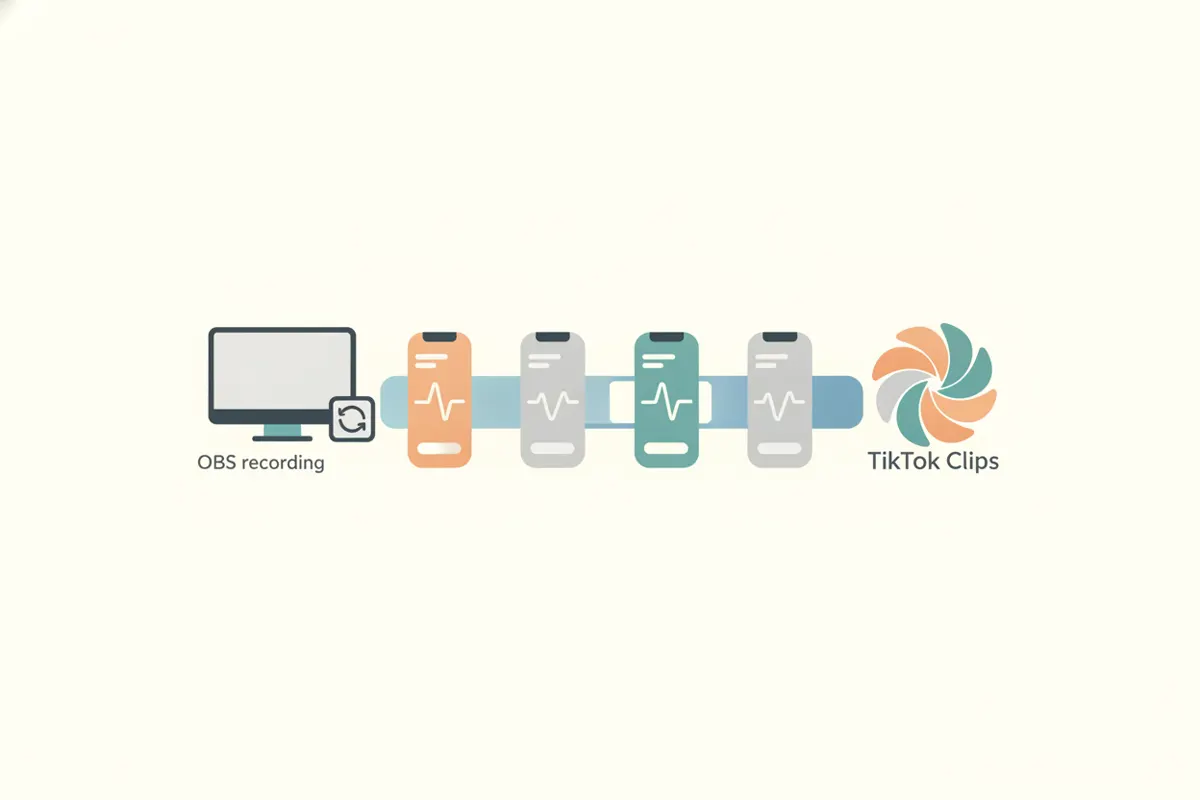
Βήμα 1: Προετοιμάστε την Εγγραφή OBS για Ανέβασμα
Καταγράψτε το stream, το gameplay ή το tutorial σας στο OBS και αποθηκεύστε το αρχείο τοπικά. Το OBS συνήθως αποθηκεύει σε μορφή MKV για αξιοπιστία, αλλά το TikTok και πολλοί επεξεργαστές – συμπεριλαμβανομένου του Vidulk – προτιμούν MP4. Αν η εγγραφή σας είναι σε MKV, χρησιμοποιήστε τη λειτουργία Remux του OBS (Αρχείο > Remux Recordings) για να τη μετατρέψετε σε MP4 χωρίς απώλεια ποιότητας. Αυτό εξασφαλίζει συμβατότητα και ομαλή μεταφόρτωση.
Βήμα 2: Κατανοήστε τις Απαιτήσεις των TikTok Clips
- Αναλογία Διαστάσεων: 9:16 κάθετη συνιστάται για μέγιστη αλληλεπίδραση.
- Ανάλυση: 1080x1920 pixels είναι το πρότυπο για κάθετα βίντεο στο TikTok.
- Διάρκεια: Το TikTok υποστηρίζει έως 60 λεπτά ανά ανέβασμα (η διαθεσιμότητα της λειτουργίας μπορεί να διαφέρει ανάλογα με τον λογαριασμό).
- Λεζάντες: Το TikTok προσφέρει αυτόματες λεζάντες, αλλά η προσθήκη ακριβών και προσαρμοσμένων λεζαντών πριν το ανέβασμα βελτιώνει την προσβασιμότητα και την αλληλεπίδραση.
Βήμα 3: Χρησιμοποιήστε το Vidulk για Αυτοματοποιημένο Κλάδεμα και Λεζάντες
- Κατεβάστε το Vidulk σε iOS ή Android.
- Ανεβάστε την εγγραφή MP4 από το OBS στον AI Clipper του Vidulk.
- Το Vidulk αναλύει το βίντεο, εντοπίζει τις καλύτερες στιγμές και δημιουργεί αυτόματα σύντομα κάθετα clips προσαρμοσμένα για TikTok.
- Τα clips εξάγονται σε αναλογία 9:16 με ανάλυση 1080x1920 pixels, έτοιμα για ανέβασμα.
- Κάθε clip περιλαμβάνει σαφείς και ακριβείς λεζάντες που δημιουργούνται από AI.
Βήμα 4: Εξαγωγή και Ανέβασμα στο TikTok
Μετά την επεξεργασία από το Vidulk, εξάγετε τα τελικά clips στη συσκευή σας. Ανοίξτε το TikTok, δημιουργήστε μια νέα ανάρτηση και ανεβάστε το κάθετο clip ή τα clips. Μπορείτε να προσαρμόσετε περαιτέρω τις αυτόματες λεζάντες στον επεξεργαστή του TikTok αν χρειαστεί, αλλά οι λεζάντες του Vidulk είναι έτοιμες για χρήση.
Συμβουλές για Καλύτερα Αποτελέσματα
- Καταγράψτε στην υψηλότερη ποιότητα που υποστηρίζει το σύστημά σας για καθαρά και ευκρινή clips.
- Κόψτε περιττό υλικό στο Vidulk πριν την εξαγωγή, αν το επιθυμείτε.
- Ελέγξτε τις λεζάντες για ακρίβεια και ταιριαστό ύφος με το brand σας.
- Αναρτήστε τις ώρες που το κοινό σας είναι πιο ενεργό για μέγιστη απήχηση.
Ο AI clipper του Vidulk (δωρεάν για αρχή, iOS + Android) βρίσκει τις καλύτερες στιγμές σε ένα μεγάλο βίντεο και εξάγει κάθετα clips με λεζάντες, έτοιμα για το προορισμό σας.
VidulkΣυχνές Ερωτήσεις
Πώς μετατρέπω την εγγραφή MKV του OBS σε MP4;
Στο OBS, πηγαίνετε Αρχείο > Remux Recordings. Επιλέξτε το αρχείο MKV για να το μετατρέψετε σε MP4 χωρίς απώλεια ποιότητας.
Ποια είναι η καλύτερη αναλογία διαστάσεων για TikTok clips;
Η κάθετη αναλογία 9:16 συνιστάται για το TikTok. Το Vidulk εξάγει αυτόματα τα clips σε αυτή τη μορφή.
Προσθέτει το Vidulk λεζάντες στα TikTok clips μου;
Ναι, ο AI Clipper του Vidulk δημιουργεί ακριβείς λεζάντες σε κάθε κάθετο clip, έτοιμες για ανέβασμα στο TikTok.
Ποιο είναι το μέγιστο μήκος βίντεο για ανέβασμα στο TikTok;
Το TikTok υποστηρίζει έως 60 λεπτά ανά ανέβασμα, αλλά η διαθεσιμότητα μπορεί να διαφέρει ανάλογα με τον λογαριασμό καθώς η λειτουργία επεκτείνεται.
Μπορώ να επεξεργαστώ τα clips πριν τα ανεβάσω στο TikTok;
Ναι, μπορείτε να δείτε και να κόψετε τα clips στο Vidulk πριν την εξαγωγή, και να τα επεξεργαστείτε περαιτέρω στον επεξεργαστή του TikTok αν χρειαστεί.