
So wandelst du Zoom-Aufnahmen in Snapchat Spotlight Clips um
Um Highlights deiner Zoom-Meetings oder Webinare auf Snapchat Spotlight zu posten, schneide sie vertikal zu, kürze auf unter 5 Minuten und füge Untertitel hinzu. Vidulks AI Clipper macht das kinderleicht.
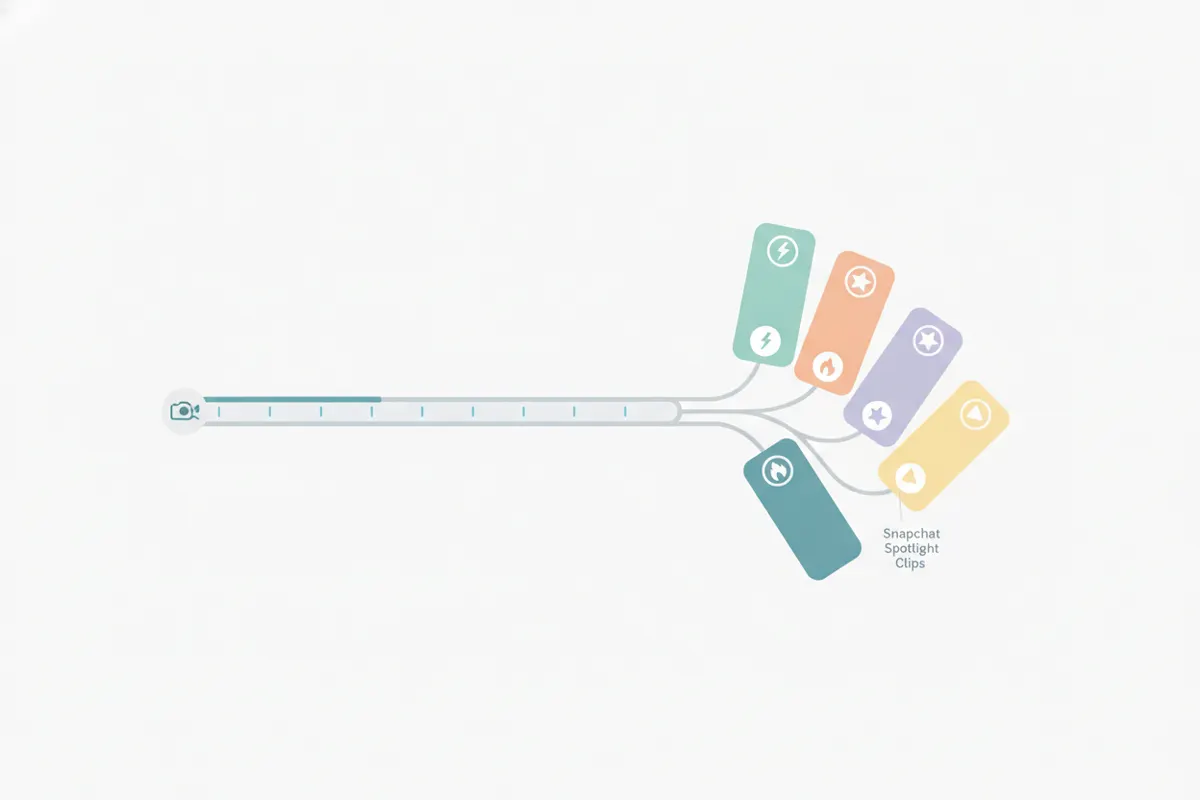
1. Zustimmung einholen und Zoom-Aufnahme exportieren
Bevor du Zoom-Inhalte weiterverwendest, stelle sicher, dass alle Teilnehmer zugestimmt haben. Exportiere deine Zoom-Aufnahme (Cloud oder lokal) im Sprecheransichtsmodus für beste Ergebnisse. Die exportierte Datei hat ein 16:9 Querformat.
2. Anforderungen für Snapchat Spotlight Videos verstehen
- Seitenverhältnis: Für Spotlight ist 9:16 vertikal Pflicht.
- Maximale Länge: Pro Video sind bis zu 5 Minuten erlaubt (Stand August 2026).
- Auflösung: 1080x1920 Pixel ist gängig, genaue Specs veröffentlicht Snap nicht.
- Untertitel: Kein SRT-Upload oder automatische Untertitel; füge Untertitel über Bearbeitungs-Apps oder Snaps Creative Tools hinzu.
3. Vidulks AI Clipper zur Automatisierung von Zuschneiden und Clip-Erstellung nutzen
Die kostenlose AI Clipper App von Vidulk (iOS und Android) hilft dir, Zoom-Aufnahmen schnell in Spotlight-fertige Clips zu verwandeln:
- Füge deinen Zoom-Video-Link ein oder lade die Datei hoch.
- Die KI analysiert das Video, findet die spannendsten Momente und schneidet automatisch vertikal zu, mit Fokus auf den aktiven Sprecher.
- Jeder Clip wird auf die 5-Minuten-Grenze von Spotlight zugeschnitten.
- Die Clips werden im vertikalen 9:16-Format exportiert, perfekt für Snapchat Spotlight.
- Vidulk fügt jedem Clip eingebrannte Untertitel hinzu, da Spotlight keine Untertiteldateien unterstützt.
4. Letzte Bearbeitungen und Upload zu Snapchat Spotlight
Überprüfe deine exportierten Clips von Vidulk. Für weitere Anpassungen kannst du Snaps Creative Tools nutzen, um Untertitel, Sticker oder Effekte zu bearbeiten. Anschließend lädst du dein vertikales, untertiteltes Video über die Snapchat-App zu Spotlight hoch.
Vidulks AI Clipper (kostenlos für iOS & Android) findet die besten Momente in langen Videos und exportiert vertikale Clips mit Untertiteln – perfekt zugeschnitten.
VidulkFAQ
Wie schneide ich eine Zoom-Aufnahme für Snapchat Spotlight zu?
Verwende einen vertikalen Zuschnitt (Seitenverhältnis 9:16) mit Fokus auf den aktiven Sprecher. Vidulks AI Clipper übernimmt das Zuschneiden automatisch für dich.
Wie lang darf ein Video bei Snapchat Spotlight maximal sein?
Snapchat Spotlight erlaubt Videos mit einer Länge von bis zu 5 Minuten (Stand August 2026).
Kann ich meinen Spotlight-Clips Untertitel hinzufügen?
Snapchat Spotlight unterstützt keine Untertiteldateien. Nutze Vidulk, um Untertitel ins Video einzubrennen oder füge sie mit Snaps Creative Tools hinzu.
Welches Dateiformat und welche Auflösung sollte ich für Spotlight verwenden?
Exportiere dein Video vertikal (9:16), idealerweise mit 1080x1920 Pixeln. MP4 wird breit akzeptiert.
Ist Vidulk kostenlos für das Zuschneiden von Zoom-Aufnahmen?
Vidulks AI Clipper ist kostenlos für den Einstieg auf iOS und Android. Die Wasserzeichenentfernung ist per Einmal-Code erhältlich.