
Zoom-Aufnahmen in LinkedIn-Clips verwandeln
Erstelle LinkedIn-optimierte vertikale Clips aus einer Zoom-Aufnahme mit Vidulks AI Clipper: Finde die besten Momente, schneide vertikal zu und exportiere mit Untertiteln – alles passend zu LinkedIns Vorgaben.
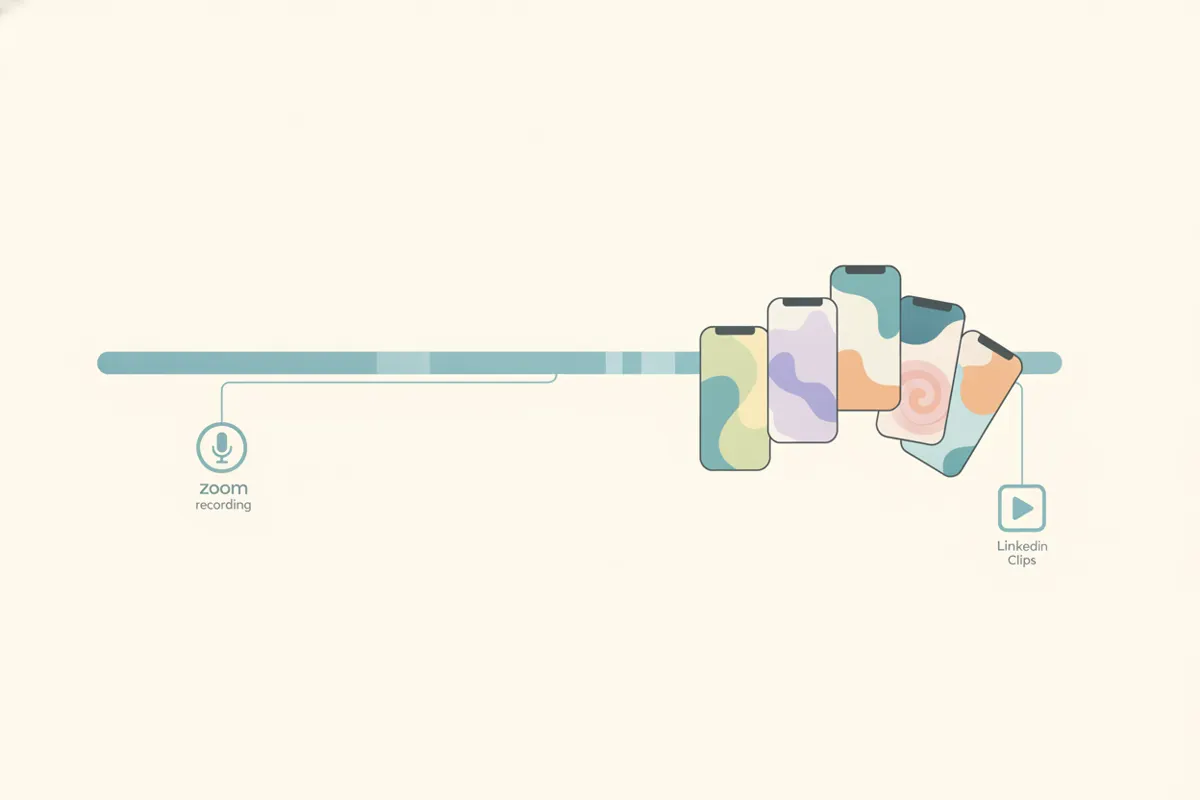
Schritt 1: Bereite deine Zoom-Aufnahme vor
Exportiere dein Zoom-Meeting, Webinar oder Interview als Videodatei. Nutze entweder die Cloud- oder lokale Aufnahme. Der Sprecheransicht-Modus (16:9) wird empfohlen, da er den Fokus auf den aktiven Sprecher legt. Stelle vor der Veröffentlichung sicher, dass du die Zustimmung aller Teilnehmer zur Nutzung des Videos in sozialen Medien hast.
Schritt 2: Lade das Video in Vidulks AI Clipper hoch
- Lade die Vidulk-App für iOS oder Android herunter.
- Öffne die App und lade deine Zoom-Videodatei hoch.
- Die KI analysiert automatisch die Aufnahme und wählt die spannendsten Momente für kurze Clips aus.
Schritt 3: In vertikale, untertitelte Clips für LinkedIn umwandeln
- Wähle das vertikale Format (9:16) oder quadratisch (1:1) – beide werden von LinkedIn akzeptiert.
- Vidulk schneidet auf den aktiven Sprecher zu und optimiert für das vertikale Format.
- Lege die gewünschte Clip-Länge fest (LinkedIn erlaubt bis zu 15 Minuten, kurze Clips erzielen oft die besten Ergebnisse).
- Vidulk erzeugt automatisch Untertitel, die ins Video eingebrannt werden – so ist die Barrierefreiheit gewährleistet, noch bevor LinkedIns eigene Untertitelung greift.
Schritt 4: Exportieren und auf LinkedIn hochladen
- Exportiere deinen fertigen Clip in 1080x1920 (vertikal) oder 1080x1080 (quadratisch) – beides liegt im von LinkedIn akzeptierten Bereich.
- Übertrage die exportierte MP4-Datei auf deinen Computer oder dein mobiles Gerät.
- Lade das Video auf LinkedIn hoch. Während des Uploads kannst du auch LinkedIns automatische Untertitel aktivieren, um die Zugänglichkeit weiter zu verbessern.
Tipps für beste Ergebnisse
- Halte Clips kurz und konzentriere dich auf eine einzelne Idee oder Antwort.
- Überprüfe die Untertitel vor der Veröffentlichung auf Genauigkeit.
- Respektiere stets die Privatsphäre und hole die Erlaubnis aller Sprecher ein.
Vidulks AI Clipper (kostenlos zum Start, iOS + Android) findet die besten Momente in langen Videos und exportiert untertitelte, vertikale Clips passend für dein Ziel.
VidulkFAQ
Wie schneide ich eine Zoom-Aufnahme für LinkedIn vertikal zu?
Nutze Vidulks AI Clipper, um den aktiven Sprecher aus einem 16:9 Zoom-Video in ein vertikales (9:16) oder quadratisches (1:1) Format zuzuschneiden, das LinkedIn akzeptiert.
Wie lang darf ein LinkedIn-Videoclip maximal sein?
LinkedIn akzeptiert Videos bis zu einer Länge von 15 Minuten, unabhängig von der Upload-Methode, Stand August 2026.
Kann ich meinen LinkedIn-Videoclips Untertitel hinzufügen?
Ja. Vidulk kann Untertitel direkt in deine Clips einbrennen, und LinkedIn bietet zudem eine automatische Untertitelung beim Upload an.
Brauche ich die Zustimmung der Teilnehmer, um Zoom-Aufnahmen zu teilen?
Ja. Hole immer die Einwilligung aller sichtbaren oder hörbaren Personen in der Aufnahme ein, bevor du Clips auf LinkedIn veröffentlichst.
Welche Videoauflösungen und Seitenverhältnisse unterstützt LinkedIn?
LinkedIn akzeptiert Auflösungen von 256x144 bis 4096x2304 und Seitenverhältnisse von 1:2,4 bis 2,4:1, darunter vertikal (9:16), quadratisch (1:1) und querformatig.