
Zoom-Aufnahmen in Facebook Reels Clips verwandeln
Um eine Zoom-Aufnahme als Facebook Reels Clip zu teilen, schneiden Sie das Video vertikal zu, kürzen es auf die wichtigsten Momente und fügen Untertitel hinzu. Vidulks AI Clipper automatisiert diese Schritte für schnelle, plattformgerechte Ergebnisse.
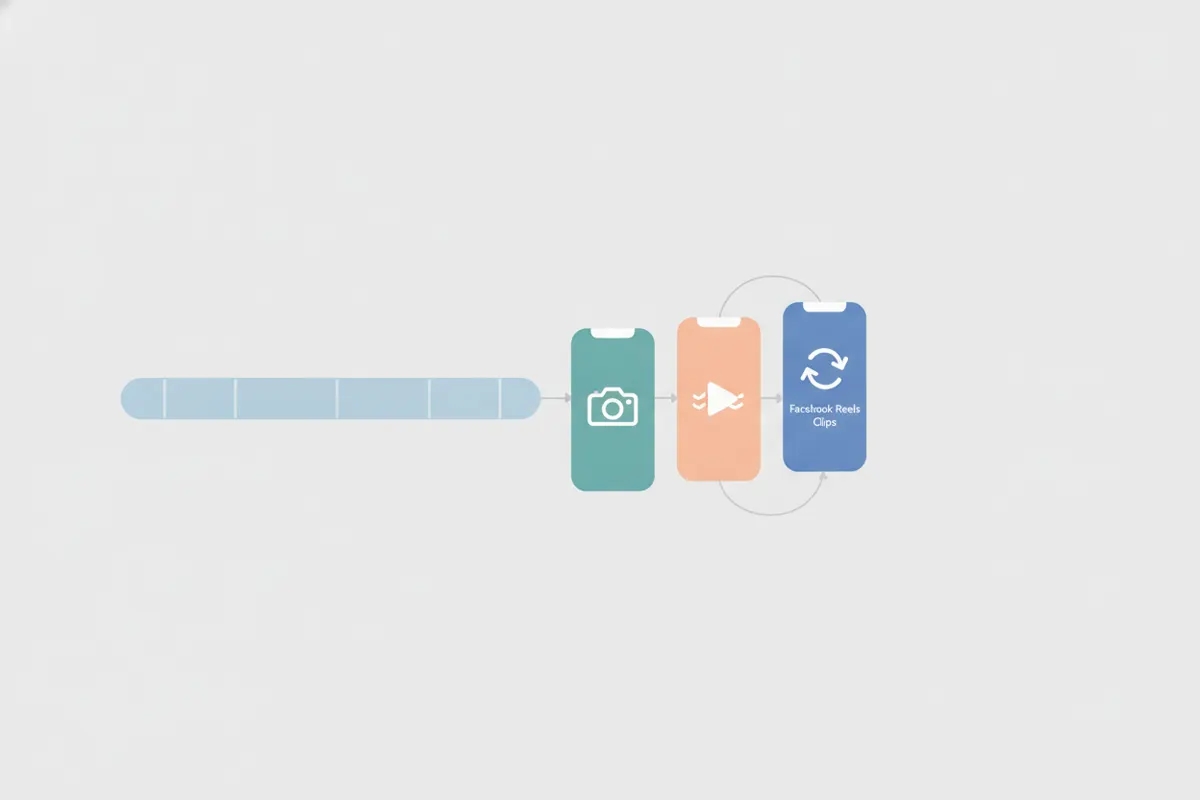
1. Anforderungen von Quelle und Ziel verstehen
- Quelle: Zoom-Aufnahmen werden im 16:9 Querformat exportiert, meist mit dem aktiven Sprecher im Fokus der Sprecheransicht. Holen Sie immer die Zustimmung aller Meeting-Teilnehmer ein, bevor Sie Clips öffentlich teilen.
- Ziel: Facebook Reels (Stand August 2026) empfiehlt ein vertikales Format 9:16 (1440x2560 px oder 1080x1920 px). Jedes Video kann als Reel gepostet werden, aber vertikale Clips füllen den Bildschirm optimal aus. Untertitel sind optional, aber empfohlen, da automatische Untertitel bei Reels-Anzeigen nicht unterstützt werden.
2. Manueller Workflow: So erstellen Sie Facebook Reels Clips aus Zoom
- Exportieren Sie Ihre Zoom-Aufnahme (Cloud oder lokal) im MP4-Format.
- Öffnen Sie die Datei in einem Videoeditor (z. B. CapCut, Premiere Rush oder iMovie).
- Zuschneiden: Stellen Sie das Seitenverhältnis auf 9:16 ein und schneiden Sie so zu, dass der aktive Sprecher im Fokus steht.
- Kürzen: Schneiden Sie das Video auf kurze, fesselnde Momente (unter 90 Sekunden ist üblich, längere Clips sind aber möglich).
- Untertitel: Fügen Sie gut lesbare Untertitel hinzu, da Facebook für Reels-Anzeigen keine automatische Untertitelung bietet.
- Exportieren Sie das Video in 1080x1920 px oder 1440x2560 px im MP4-Format.
- Laden Sie das Video über die Reels-Upload-Schnittstelle auf Facebook hoch.
3. Automatisieren mit Vidulks AI Clipper
- Laden Sie die kostenlose Vidulk-App für iOS oder Android herunter.
- Fügen Sie den Link Ihrer Zoom-Aufnahme ein oder laden Sie die MP4-Datei hoch.
- Vidulks KI scannt Ihr Video, wählt die besten Momente aus und schneidet automatisch auf 9:16 vertikal zu, mit Fokus auf den Sprecher.
- Die KI fügt jedem Clip präzise, gut lesbare Untertitel hinzu, die den Facebook Reels-Formatvorgaben entsprechen.
- Exportieren Sie die fertigen Clips, bereit für den direkten Upload zu Facebook Reels.
4. Best Practices für Facebook Reels aus Zoom-Aufnahmen
- Halten Sie Clips kurz und spannend – konzentrieren Sie sich auf Highlights, Erkenntnisse oder einprägsame Zitate.
- Stellen Sie sicher, dass Untertitel groß und kontrastreich für die mobile Ansicht sind.
- Überprüfen Sie die Audioqualität und vermeiden Sie Hintergrundgeräusche vor dem Teilen.
- Prüfen Sie jeden Clip auf Datenschutz und Einhaltung der Zustimmung.
Vidulks AI Clipper (kostenlos für iOS & Android) findet die besten Momente in langen Videos und exportiert vertikale Clips mit Untertiteln, perfekt zugeschnitten für Ihre Plattform.
VidulkFAQ
Wie schneide ich eine Zoom-Aufnahme vertikal für Facebook Reels zu?
Verwenden Sie einen Videoeditor oder Vidulks AI Clipper, um Ihr 16:9 Zoom-Video auf das vertikale Seitenverhältnis 9:16 zuzuschneiden, wobei der aktive Sprecher im Fokus steht.
Welche Größe und welches Format sollten Facebook Reels Clips haben?
Facebook Reels empfiehlt ein Seitenverhältnis von 9:16, eine Auflösung von 1440x2560 oder 1080x1920 und das MP4-Format. Jedes Video kann als Reel gepostet werden, aber vertikale Clips füllen den Bildschirm optimal aus.
Generiert Facebook Reels automatisch Untertitel?
Nein, Facebook Reels-Anzeigen unterstützen keine automatische Untertitelung. Sie müssen Untertitel manuell hinzufügen oder eine App wie Vidulk verwenden, um sie zu erstellen.
Kann ich Vidulk für Zoom-Webinare, Meetings oder Interview-Aufnahmen nutzen?
Ja, Vidulks AI Clipper funktioniert mit jeder längeren Zoom-Aufnahme und erstellt automatisch kurze, vertikale Clips mit Untertiteln für Reels.
Ist es notwendig, vor dem Posten von Zoom-Clips die Zustimmung einzuholen?
Ja, holen Sie immer die Zustimmung aller Teilnehmer ein, die in Ihrer Zoom-Aufnahme zu sehen sind, bevor Sie Clips öffentlich auf Facebook Reels teilen.