
So verwandeln Sie Twitch Streams & VODs in Facebook Reels Clips
Um Facebook Reels Clips aus Ihrem Twitch-Stream oder VOD zu erstellen, müssen Sie Ihr Filmmaterial für ein vertikales 9:16-Format umformatieren, zuschneiden und mit Untertiteln versehen. Vidulk automatisiert diesen Prozess für schnelle, formatgerechte Ergebnisse.
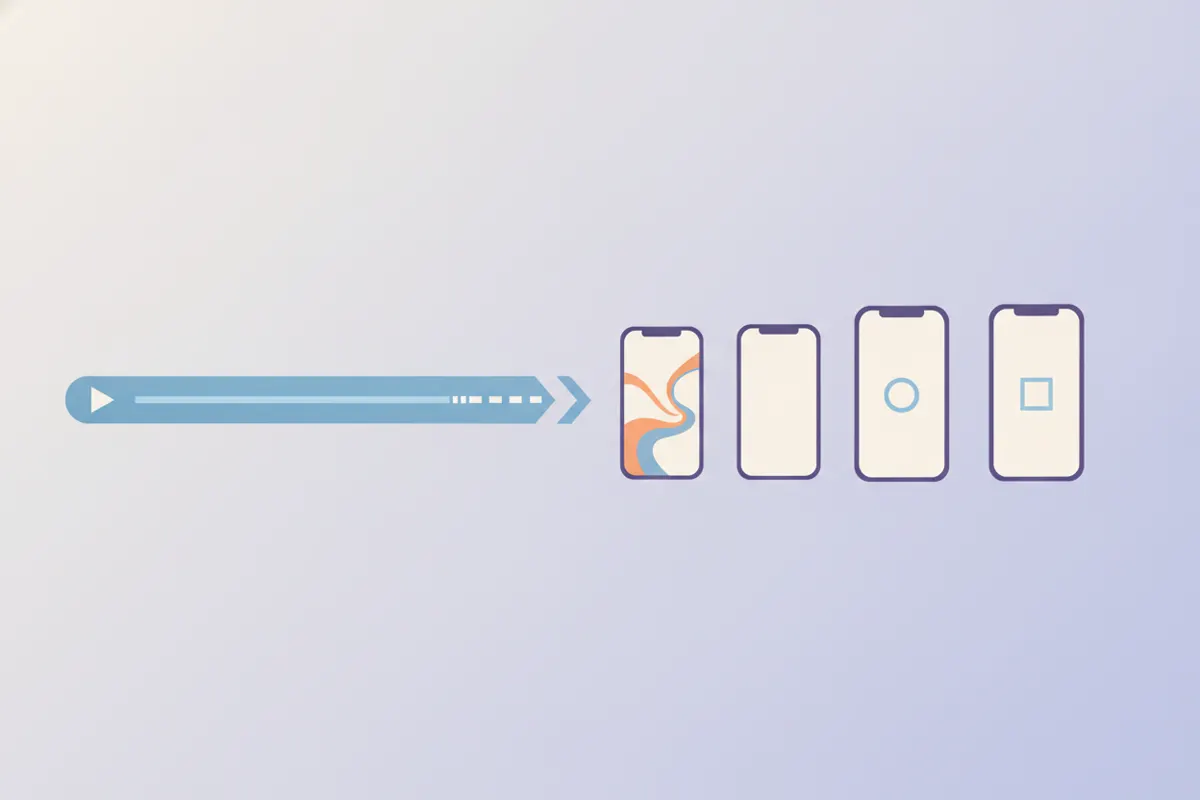
Schritt 1: Laden Sie Ihr Twitch VOD oder Ihre Aufnahme herunter
Beginnen Sie damit, Ihre Twitch-Inhalte zu speichern. Laden Sie Ihr VOD direkt von Twitch herunter (sofern in den Einstellungen aktiviert) oder nehmen Sie Ihren Stream lokal mit OBS auf. Achten Sie darauf, dass Ihre Datei in einem gängigen Videoformat wie MP4 oder MOV gespeichert wird, um das Hochladen zu erleichtern.
Schritt 2: Facebook Reels Spezifikationen verstehen (2026)
- Empfohlenes Seitenverhältnis: 9:16 (vertikal)
- Empfohlene Auflösung: 1440x2560 (Meta Werbespezifikation) oder 1080x1920
- Seit Juni 2025 keine Längen- oder Formatbeschränkungen, aber kurze, mitreißende Clips funktionieren am besten
- Untertitel sind optional, aber sehr empfehlenswert; automatische Untertitelung wird für Reels-Anzeigen nicht unterstützt
Schritt 3: Neu ausrichten und für vertikales Video bearbeiten
Twitch-Clips sind im 16:9-Format, Facebook Reels bevorzugt jedoch vertikale Videos. Für Gaming-Inhalte eignet sich ein geteiltes Layout (Face-Cam oben, Gameplay unten) besonders gut. Nutzen Sie manuell eine Videoschnittsoftware, um das Material zuzuschneiden und neu anzuordnen. Achten Sie darauf, dass wichtige Bildinhalte und Reaktionen im vertikalen Bild sichtbar bleiben.
Schritt 4: Automatisieren Sie mit Vidulks AI Clipper
- Öffnen Sie die Vidulk-App (iOS oder Android)
- Laden Sie Ihr Twitch VOD oder Ihre Aufnahme hoch
- Die KI erkennt automatisch Highlights, passt sie auf 9:16 an und fügt für Facebook Reels passende Untertitel hinzu
- Exportieren Sie Ihre vertikalen, untertitelten Clips – bereit zum Hochladen auf Facebook
Schritt 5: Hochladen zu Facebook Reels
Übertragen Sie die exportierten Clips auf Ihren Computer oder Ihr Smartphone. Öffnen Sie Facebook, erstellen Sie einen neuen Reel und laden Sie Ihr Video hoch. Überprüfen Sie die Vorschau, um sicherzugehen, dass das Bild richtig zugeschnitten und die Untertitel gut lesbar sind.
Vidulks AI Clipper (kostenlos zum Start, iOS + Android) findet die besten Momente in langen Videos und exportiert untertitelte, vertikale Clips im passenden Format.
VidulkFAQ
Wie bekomme ich mein Twitch VOD zum Bearbeiten?
Laden Sie Ihr VOD über den Video Producer von Twitch herunter oder nehmen Sie es lokal mit OBS auf, um eine hochwertige Quelldatei für das Schneiden und Bearbeiten zu erhalten.
Welches Seitenverhältnis ist am besten für Facebook Reels Clips?
Ein vertikales Seitenverhältnis von 9:16 wird für Facebook Reels empfohlen. Es füllt den mobilen Bildschirm optimal aus und entspricht den Meta-Werbespezifikationen.
Kann ich Facebook Reels automatisch mit Untertiteln versehen?
Für Facebook Reels-Anzeigen wird keine automatische Untertitelung unterstützt. Verwenden Sie ein Bearbeitungstool oder Vidulks AI Clipper, um Untertitel vor dem Hochladen hinzuzufügen.
Funktioniert Vidulk auch mit langen Twitch VODs?
Ja, Vidulks AI Clipper ist darauf ausgelegt, lange Videos zu verarbeiten, automatisch die besten Momente zu finden und als kurze vertikale Clips zu exportieren.
Gibt es eine Möglichkeit, Twitch-zu-Reels-Clips zu automatisieren?
Vidulk automatisiert die Highlight-Erkennung, das vertikale Zuschneiden und die Untertitelung, sodass Sie Twitch VODs schnell in Facebook Reels-fertige Clips verwandeln können.