
So verwandeln Sie einen Twitch Stream oder VOD in Snapchat Spotlight Clips
Um einen Twitch Stream oder VOD in Snapchat Spotlight Clips zu verwandeln, müssen Sie Ihr Video herunterladen, auf vertikal (9:16) zuschneiden, Untertitel hinzufügen und im Spotlight-kompatiblen Format exportieren. Vidulks KI-Clipper automatisiert diesen Prozess für schnelle, teilbare Ergebnisse.
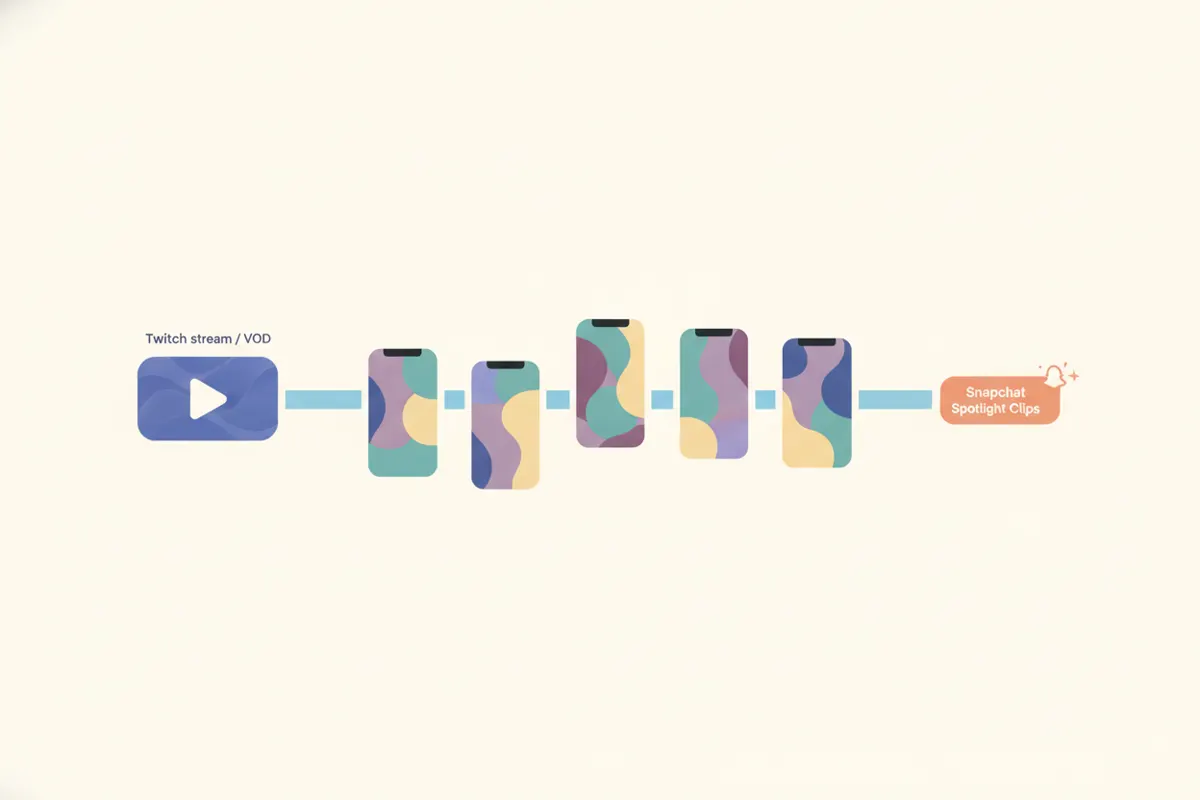
1. Laden Sie Ihren Twitch VOD oder Stream-Aufnahme herunter
Starten Sie, indem Sie auf Ihren Twitch VOD oder Ihre Stream-Aufnahme zugreifen. Wenn Sie auf Twitch streamen, aktivieren Sie die VOD-Speicherung in Ihrem Creator Dashboard. Alternativ können Sie Ihren Stream lokal mit OBS aufnehmen, um die beste Qualität zu erhalten. Laden Sie die Videodatei auf Ihr Gerät zum Bearbeiten herunter.
2. Verstehen Sie die Videoanforderungen für Snapchat Spotlight
- Seitenverhältnis: Für Spotlight ist ein vertikales 9:16 erforderlich.
- Maximale Länge: Bis zu 5 Minuten pro Video (Stand August 2026).
- Auflösung: Snapchat veröffentlicht keine offiziellen Specs für organische Spotlight-Videos, aber 1080x1920 ist weit verbreitet.
- Untertitel: Kein SRT-Upload oder automatische Untertitelung für Spotlight. Fügen Sie die Untertitel direkt vor dem Hochladen ins Video ein.
3. Zuschneiden und Bearbeiten für vertikale Ansicht
Twitch-Inhalte werden im 16:9 Querformat gestreamt, Snapchat Spotlight benötigt jedoch 9:16. Verwenden Sie eine Bearbeitungssoftware oder ein Automatisierungstool, um Ihr Video zuzuschneiden und neu zu rahmen. Beliebte Methoden sind, den vertikalen Rahmen zwischen Face-Cam und Gameplay aufzuteilen. Stellen Sie sicher, dass die Hauptaktionen und Reaktionen im vertikalen Ausschnitt sichtbar bleiben.
4. Automatisieren Sie den Prozess mit Vidulks KI-Clipper
Vidulks kostenloser KI-Clipper (iOS und Android) vereinfacht den Workflow. Fügen Sie Ihren Twitch VOD-Link ein oder laden Sie das Video hoch, und die KI findet die besten Momente, schneidet vertikal zu und fügt Untertitel hinzu. Sie können kurze vertikale Clips exportieren, die für Snapchat Spotlight optimiert sind und sofort hochgeladen werden können. Das spart manuelle Bearbeitungszeit und stellt sicher, dass Ihr Content den Plattformanforderungen entspricht.
5. Upload zu Snapchat Spotlight
- Übertragen Sie den exportierten vertikalen Clip bei Bedarf auf Ihr Smartphone.
- Öffnen Sie Snapchat und tippen Sie auf den Spotlight-Tab (+ Spotlight-Symbol).
- Wählen Sie Ihr Video aus, fügen Sie bei Bedarf In-App-Untertitel oder Sticker hinzu und reichen Sie es bei Spotlight ein.
Vidulks KI-Clipper (kostenlos startbar, iOS + Android) findet die besten Momente in langen Videos und exportiert vertikale Clips mit Untertiteln, perfekt für Ihre Plattform.
VidulkFAQ
Wie lade ich meinen Twitch VOD zum Bearbeiten herunter?
Aktivieren Sie die VOD-Speicherung in Ihren Twitch-Einstellungen und greifen Sie dann über die Video Producer-Seite darauf zu und laden Sie es herunter. Lokale Aufnahmen mit OBS sind ebenfalls möglich.
Welches Seitenverhältnis ist für Snapchat Spotlight Videos erforderlich?
Snapchat Spotlight verlangt vertikale Videos im 9:16-Format. Horizontale (16:9) Videos werden nicht korrekt angezeigt.
Unterstützt Snapchat Spotlight automatische Untertitel oder SRT-Dateien?
Nein. Snapchat Spotlight erlaubt keinen SRT-Upload oder automatische Untertitelung. Fügen Sie die Untertitel direkt vor dem Hochladen in Ihr Video ein.
Wie automatisiert Vidulk die Erstellung von Twitch- zu Snapchat-Clips?
Vidulks KI-Clipper findet die besten Momente in Ihrem Twitch VOD, schneidet sie vertikal zu, fügt Untertitel hinzu und exportiert Spotlight-fertige Clips.
Kann ich Vidulk kostenlos nutzen?
Vidulk ist auf iOS und Android kostenlos zum Start verfügbar. Einige Funktionen oder Exporte können eine Zahlung oder einen Code zur Wasserzeichenentfernung erfordern.