
So verwandeln Sie Microsoft Teams-Aufnahmen in YouTube Shorts Clips
Mit der Vidulk AI Clipper App können Sie Microsoft Teams-Meetings oder Webinar-Aufnahmen in kurze, vertikale YouTube Shorts Clips umwandeln. Hier finden Sie eine Schritt-für-Schritt-Anleitung, um den Prozess zu automatisieren und die Shorts-Anforderungen zu erfüllen.
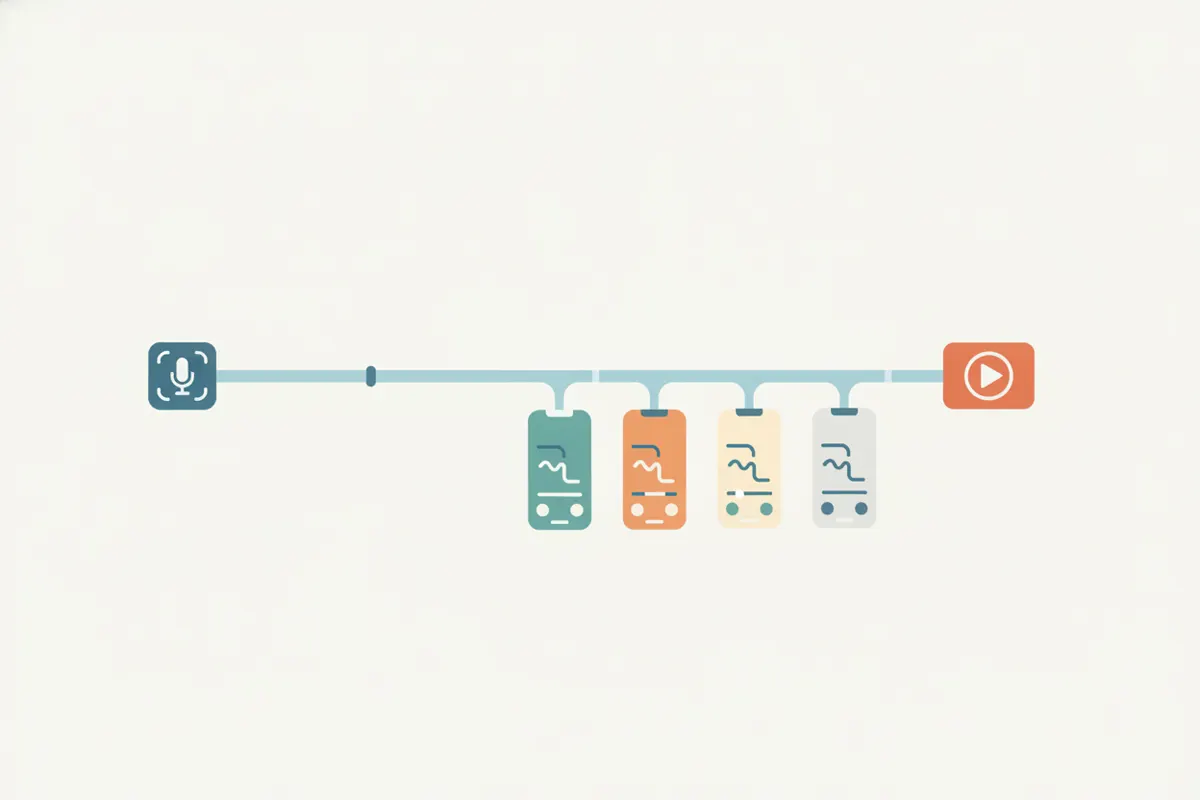
1. Exportieren Sie Ihre Microsoft Teams-Aufnahme
Nach Ihrem Teams-Meeting oder Webinar wird die Aufnahme meist im 16:9 Querformat auf OneDrive oder SharePoint gespeichert. Laden Sie die MP4-Datei aus dem Speicher Ihrer Organisation herunter. Stellen Sie sicher, dass alle Teilnehmer der Aufnahme und Weitergabe zugestimmt haben, wie es Ihre Firma oder lokale Vorschriften verlangen.
2. Verstehen Sie die Anforderungen für YouTube Shorts
- Länge: Bis zu 3 Minuten
- Seitenverhältnis: Nur vertikal (9:16) oder quadratisch (1:1)
- Auflösung: 1080x1920 Pixel für vertikale Videos
- Untertitel: YouTube generiert automatisch Untertitel, Sie können aber auch Videos mit eingebrannten Untertiteln hochladen für bessere Genauigkeit
- Alle Videos, die nach dem 15. Oktober 2024 hochgeladen werden, müssen diese Vorgaben erfüllen, um als Shorts eingestuft zu werden
3. Automatisieren Sie den Prozess mit Vidulk’s AI Clipper
- Laden Sie die Teams-Aufnahme als MP4 auf Ihr Gerät herunter
- Öffnen Sie Vidulk auf iOS oder Android
- Laden Sie Ihr Teams-Video hoch oder fügen Sie es ein
- Der AI Clipper scannt Ihr Video, erkennt wichtige Momente und schneidet automatisch auf den Sprecher zu
- Vidulk exportiert vertikale (9:16) Clips mit eingebrannten Untertiteln, passend für YouTube Shorts
4. Hochladen zu YouTube Shorts
Übertragen Sie Ihre exportierten Clips auf Ihren Computer oder laden Sie sie direkt vom Handy hoch. In der YouTube-App oder im Studio laden Sie das vertikale Video hoch. YouTube klassifiziert es als Short, wenn es unter 3 Minuten lang und im richtigen Seitenverhältnis ist. Sie können bei Bedarf die automatisch generierten Untertitel im YouTube Studio bearbeiten oder überprüfen.
5. Tipps für bessere Shorts aus Teams-Aufnahmen
- Konzentrieren Sie die Clips auf einen Sprecher oder ein Thema für maximale Aufmerksamkeit
- Überprüfen Sie die Untertitel vor dem Hochladen auf Genauigkeit
- Nutzen Sie Vidulk’s Zuschneide- und Untertitelungsfunktionen, um wichtige Momente hervorzuheben und die Shorts-Vorgaben einzuhalten
Vidulk’s AI Clipper (kostenlos zum Start, iOS + Android) findet die besten Momente in langen Videos und exportiert vertikale Clips mit Untertiteln, perfekt zugeschnitten für Ihre Plattform.
VidulkFAQ
Kann ich jede Teams-Meeting-Aufnahme in ein YouTube Short umwandeln?
Ja, solange Sie Zugriff auf den Download haben, die Zustimmung der Teilnehmer vorliegt und das Video den Shorts-Vorgaben entspricht (vertikal, unter 3 Minuten).
Schneidet Vidulk die Teams-Aufnahme automatisch auf vertikal für mich zu?
Ja, Vidulk’s AI Clipper schneidet das Video automatisch auf vertikal (9:16) zu und zentriert den Sprecher für Shorts.
Sind Untertitel in den exportierten Shorts Clips enthalten?
Vidulk fügt Ihren exportierten Clips eingebrannte Untertitel hinzu. YouTube kann zudem automatisch Untertitel in unterstützten Sprachen generieren.
Ist Vidulk kostenlos für die Erstellung von Shorts aus Teams-Aufnahmen?
Vidulk ist kostenlos nutzbar, um mit AI-Clipping, vertikalem Zuschneiden und Untertitelung in den iOS- und Android-Apps zu starten.
Welches Dateiformat benötige ich von Teams, um Vidulk zu verwenden?
Laden Sie Ihre Teams-Meeting-Aufnahme als MP4-Datei von OneDrive oder SharePoint herunter, bevor Sie sie in Vidulk hochladen.