
So wandelst du OBS-Aufnahmen in X (Twitter) Clips um
Um eine OBS-Aufnahme in kurze, vertikale und untertitelte Clips im X (Twitter)-Format zu verwandeln, nutze Vidulks AI Clipper und beachte die Videoanforderungen von X für optimale Ergebnisse.
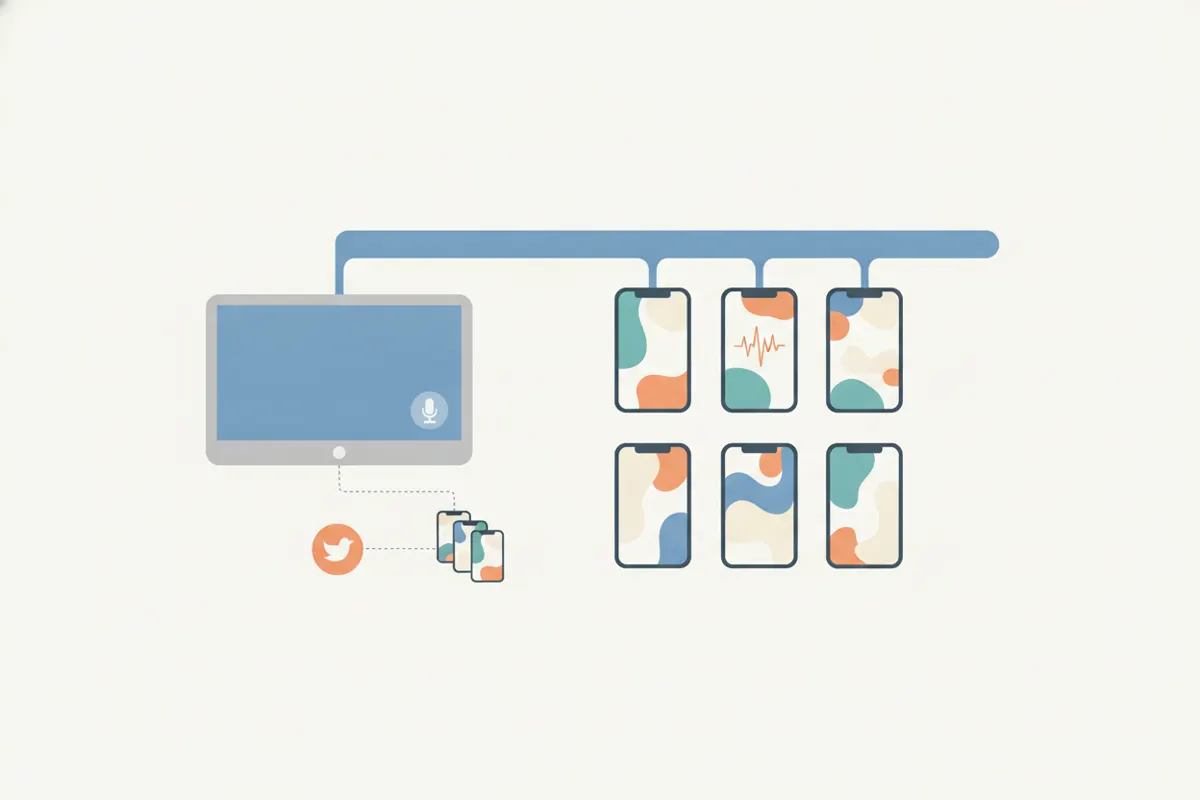
1. Bereite deine OBS-Aufnahme vor
Zeichne deinen Stream, dein Gameplay oder Tutorial in OBS mit den höchsten Qualitätseinstellungen auf. Standardmäßig speichert OBS im MKV-Format zur Sicherheit. Bevor du die Datei hochlädst, konvertiere dein MKV in MP4 (Datei > Aufnahmen remuxen in OBS). So ist die Datei mit den meisten Videobearbeitungsprogrammen und Apps, inklusive Vidulk, kompatibel.
2. Kenne die Videoanforderungen von X (Twitter)
- Länge: Nicht-Premium-Nutzer können Videos bis zu 2:20 Minuten (140 Sekunden) hochladen. Premium-Nutzer bis zu 2 Stunden in 1080p oder 4 Stunden in 720p.
- Seitenverhältnis: Querformat (16:9), Hochformat (9:16) oder Quadrat (1:1) werden unterstützt. Für vertikale Clips empfehlen wir 9:16 (Hochformat).
- Auflösung: Optimal sind 720x1280 (Hochformat), 1280x720 (Querformat) oder 720x720 (Quadrat).
- Untertitel: Du kannst SRT-Untertiteldateien über die Webversion an Videos auf X anhängen.
3. Clips schneiden und formatieren mit Vidulks AI Clipper
- Öffne die Vidulk-App auf iOS oder Android.
- Lade deine MP4-OBS-Aufnahme hoch. Der AI Clipper analysiert dein Video und findet automatisch die spannendsten Momente.
- Wähle die besten vertikalen (9:16) Clips für X aus. Vidulk exportiert sie in der passenden Größe und fügt die Untertitel direkt ins Video ein.
- Überprüfe und speichere deine Clips für den Upload.
4. Hochladen und Untertiteln auf X (Twitter)
- Melde dich auf der Web- oder Mobilversion von X (Twitter) an.
- Lade deinen vertikalen Clip hoch. Für Barrierefreiheit kannst du eine SRT-Untertiteldatei anhängen oder die eingebrannten Untertitel von Vidulk nutzen.
- Prüfe vor dem Posten, ob dein Video den Anforderungen von X bezüglich Seitenverhältnis und Länge entspricht.
5. Automatisiere den Prozess mit Vidulk
Vidulk vereinfacht den Workflow, indem es Highlights automatisch auswählt und sie im vertikalen Format mit Untertiteln exportiert – bereit für X. So sparst du Zeit gegenüber manueller Bearbeitung und stellst sicher, dass deine Clips perfekt für den X-Feed und dein Publikum optimiert sind.
Vidulks AI Clipper (kostenlos starten, iOS + Android) findet die besten Momente in langen Videos und exportiert untertitelte, vertikale Clips im passenden Format.
VidulkFAQ
Wie konvertiere ich eine OBS-MKV-Aufnahme in MP4?
In OBS gehst du zu Datei > Aufnahmen remuxen, wählst deine MKV-Datei aus und konvertierst sie in MP4 für bessere Kompatibilität mit Bearbeitungsprogrammen und sozialen Medien.
Welches Seitenverhältnis ist am besten für X (Twitter) Clips?
Für vertikale Clips empfiehlt sich 9:16 (Hochformat). X unterstützt auch 16:9 (Querformat) und 1:1 (Quadrat), aber vertikal funktioniert am besten für mobile Feeds.
Fügt Vidulk Untertitel zu meinen X (Twitter) Clips hinzu?
Ja, Vidulks AI Clipper brennt Untertitel direkt in deine vertikalen Clips ein, was sie ansprechender und zugänglicher macht.
Wie lang dürfen Videos für nicht-Premium X-Nutzer maximal sein?
Nicht-Premium X (Twitter)-Nutzer können Videos bis zu 2 Minuten und 20 Sekunden (140 Sekunden) hochladen.
Kann ich SRT-Untertitel bei X (Twitter) Videos hochladen?
Ja, beim Hochladen von Videos über die Webversion von X kannst du SRT-Untertiteldateien anhängen, um die Barrierefreiheit zu erhöhen.