
OBS-Aufnahmen schnell und einfach in LinkedIn-Clips verwandeln
Um aus OBS-Aufnahmen LinkedIn-optimierte Kurzclips zu erstellen, remuxe dein Video zu MP4 und nutze dann Vidulks AI Clipper-App, um vertikale, untertitelte Clips in LinkedIn-Größe zu erzeugen.
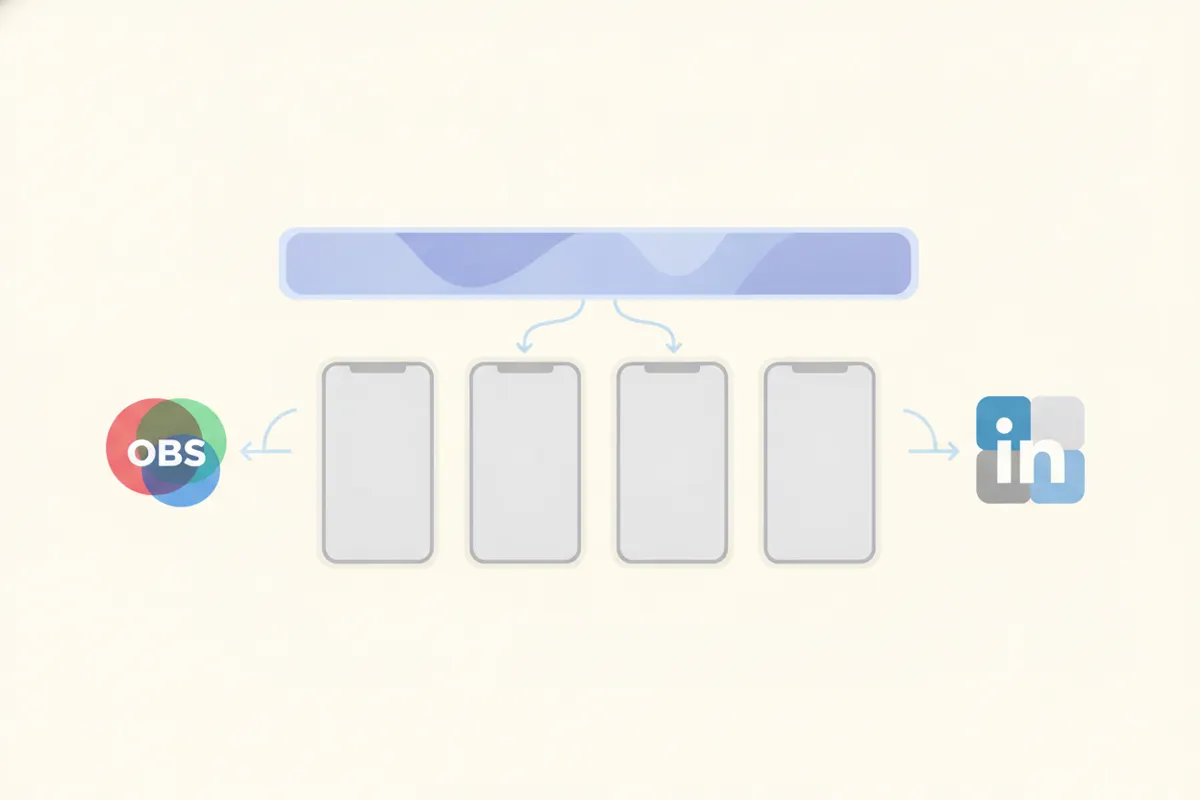
1. Bereite deine OBS-Aufnahme für LinkedIn vor
OBS (Open Broadcaster Software) Aufnahmen werden oft als MKV- oder MP4-Dateien gespeichert. LinkedIn unterstützt MP4-Uploads, daher solltest du bei MKV-Dateien die Funktion „Remux Recordings“ in OBS nutzen, um sie in MP4 umzuwandeln – so erhältst du maximale Kompatibilität und volle Qualität.
- Gehe in OBS auf Datei > Remux Recordings
- Wähle deine MKV-Datei aus und konvertiere sie zu MP4
- Stelle sicher, dass das Video in hoher Qualität und unverändert bleibt
2. Wichtige LinkedIn-Video-Spezifikationen
- Maximale Länge: 15 Minuten laut LinkedIns aktueller Support-Seite
- Akzeptierte Seitenverhältnisse: Von 1:2,4 bis 2,4:1 (vertikal 9:16, 4:5, quadratisch, Querformat funktionieren alle)
- Empfohlen für vertikale Videos: 1080x1920 (9:16) oder 1080x1350 (4:5)
- Auflösung: Zwischen 256x144 und 4096x2304
- Untertitel: LinkedIn generiert nach dem Upload automatisch Untertitel; du kannst sie beim Hochladen aktivieren, sie erscheinen aber eventuell mit Verzögerung
3. Clips schneiden und umformatieren mit Vidulks AI Clipper
Die kostenlose Vidulk AI Clipper-App (iOS & Android) macht es dir leicht:
- Lade deine MP4-OBS-Aufnahme in die App hoch
- Vidulk erkennt automatisch die besten Momente deines langen Videos
- Exportiert kurze, vertikale Clips (9:16 oder 4:5), passend für LinkedIn und andere Plattformen
- Inklusive fest eingebrannten Untertiteln für bessere Zugänglichkeit und mehr Engagement
Diese Automatisierung erspart dir manuelles Schneiden, Zuschneiden und Untertiteln.
4. Clips auf LinkedIn hochladen
- Übertrage die fertigen Clips von Vidulk auf deinen Computer oder nutze dein Smartphone
- Klicke auf LinkedIn auf „Beitrag erstellen“ und dann auf das Video-Symbol zum Hochladen
- Wähle deinen vertikalen Clip (MP4) aus
- Aktiviere während des Uploads die automatischen Untertitel für mehr Barrierefreiheit (optional)
- Veröffentliche deinen Beitrag; die Untertitel können einige Minuten benötigen, bis sie angezeigt werden
Deine OBS-Aufnahme ist jetzt ein LinkedIn-optimierter, untertitelter Kurzclip – bereit, Engagement zu fördern.
Vidulks AI Clipper (kostenlos starten, iOS + Android) findet die besten Momente in langen Videos und exportiert untertitelte vertikale Clips in passender Größe.
VidulkFAQ
Wie konvertiere ich eine OBS MKV-Aufnahme zu MP4 für LinkedIn?
Nutze in OBS Datei > Remux Recordings, um MKV-Dateien in MP4 umzuwandeln. So ist die volle Kompatibilität mit LinkedIn-Uploads gewährleistet.
Welches Seitenverhältnis sollten LinkedIn-Clips haben?
LinkedIn akzeptiert jedes Verhältnis von 1:2,4 bis 2,4:1. Für vertikale Clips sind 9:16 (1080x1920) oder 4:5 (1080x1350) ideal.
Fügt LinkedIn Untertitel zu hochgeladenen Videos hinzu?
Ja, LinkedIn kann automatisch Untertitel generieren. Aktiviere dies beim Upload, beachte aber, dass die Untertitel erst mit Verzögerung erscheinen können.
Wie automatisiert Vidulk die Erstellung LinkedIn-optimierter Clips?
Vidulks AI Clipper erkennt die Schlüsselmomente deines OBS-Videos und exportiert kurze, vertikale, untertitelte Clips, die perfekt auf LinkedIns Anforderungen abgestimmt sind.
Kann ich Vidulks AI Clipper kostenlos nutzen?
Ja, Vidulks AI Clipper ist kostenlos auf iOS und Android verfügbar und ermöglicht dir, Clips ohne Vorabkosten zu erstellen und zu exportieren.