
So verwandeln Sie OBS-Aufnahmen in Snapchat Spotlight Clips
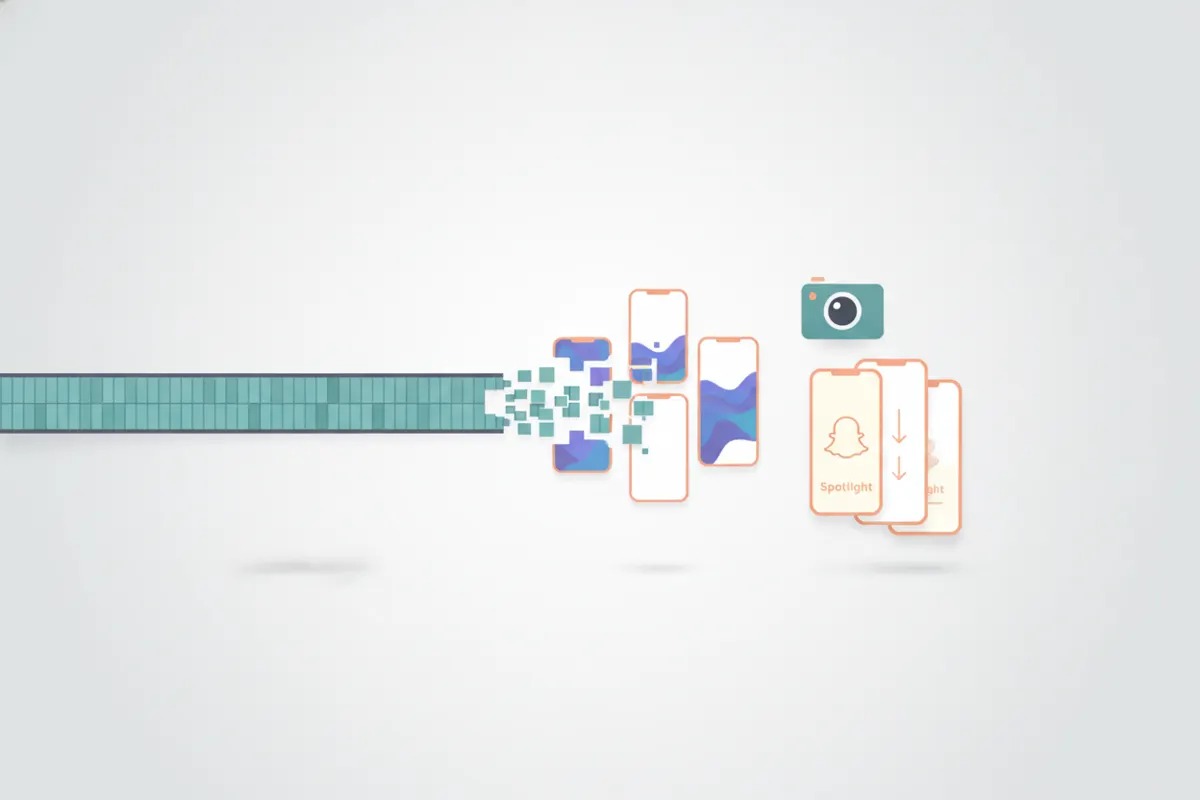
Um Snapchat Spotlight Clips aus OBS-Aufnahmen zu erstellen, müssen Sie Ihr Video zuschneiden, skalieren und mit Untertiteln im vertikalen 9:16-Format versehen. Der AI Clipper von Vidulk automatisiert diesen Prozess für Sie.
Schritt 1: Exportieren Sie Ihre OBS-Aufnahme korrekt
Nachdem Sie Ihren Inhalt in OBS aufgenommen haben, stellen Sie sicher, dass Ihre Datei im MP4-Format vorliegt. Wenn OBS Ihr Video als MKV gespeichert hat, verwenden Sie die Funktion „Remux Recordings“ in OBS (Datei > Remux Recordings), um es in MP4 umzuwandeln, das für die meisten Bearbeitungs- und Upload-Tools erforderlich ist.
Schritt 2: Verstehen Sie die Snapchat Spotlight Anforderungen
- Seitenverhältnis: Für Spotlight ist ein vertikales Video im 9:16-Format erforderlich.
- Maximale Länge: Bis zu 5 Minuten pro Clip (Stand August 2026).
- Auflösung: 1080x1920 wird für vertikale Videos empfohlen, auch wenn Snapchat keine genauen organischen Spezifikationen veröffentlicht.
- Untertitel: Snapchat Spotlight unterstützt keine SRT-Uploads oder automatische Untertitel; Untertitel müssen direkt ins Video eingebrannt werden.
Schritt 3: Nutzen Sie Vidulk zur automatischen vertikalen Clip-Erstellung
Vidulk ist eine kostenlose App (iOS und Android) mit einem AI Clipper speziell für Creator. Fügen Sie Ihre vollständige OBS-Aufnahme ein oder laden Sie sie hoch, und die KI wird automatisch:
- Die besten Momente erkennen und extrahieren, die sich für kurze Clips eignen
- Das Video auf das vertikale (9:16) Format für Snapchat Spotlight anpassen
- Untertitel direkt in Ihre Clips einfügen, die den Anforderungen von Snapchat entsprechen
- Clips als MP4 exportieren, bereit zum Hochladen
Das spart Zeit im Vergleich zu manuellen Bearbeitungstools, besonders bei langen Streams, Gameplay oder Tutorials.
Schritt 4: Upload zu Snapchat Spotlight
- Übertragen Sie die exportierten vertikalen MP4-Clips bei Bedarf auf Ihr Handy.
- Öffnen Sie Snapchat, tippen Sie auf das Spotlight-Symbol und laden Sie Ihr Video hoch.
- Nutzen Sie Snapchats Kreativ-Tools, um bei Bedarf Sticker, Musik oder zusätzliche In-App-Untertitel hinzuzufügen.
Überprüfen Sie vor der Veröffentlichung die Ausrichtung und Untertitel Ihres Clips.
Vidulks AI Clipper (kostenlos, iOS + Android) findet die besten Momente in langen Videos und exportiert untertitelte, vertikale Clips passend für die Plattform.
VidulkFAQ
Wie konvertiere ich eine OBS MKV-Datei in MP4 für Snapchat?
Öffnen Sie OBS, gehen Sie zu Datei > Remux Recordings, wählen Sie Ihre MKV-Datei aus und konvertieren Sie sie in MP4. Dieses Format ist mit Bearbeitungstools und Snapchat-Uploads kompatibel.
Welche Anforderungen gelten für Snapchat Spotlight Videos?
Snapchat Spotlight verlangt vertikale (9:16) Videos mit einer Länge von bis zu 5 Minuten. Eine Auflösung von 1080x1920 wird empfohlen. Untertitel müssen ins Video eingebrannt sein, da SRT-Uploads nicht unterstützt werden.
Kann Vidulk automatisch vertikale, untertitelte Clips aus meiner OBS-Aufnahme erstellen?
Ja. Der AI Clipper von Vidulk findet die besten Momente, formatiert sie vertikal, fügt Untertitel hinzu und exportiert MP4-Clips, die bereit für Snapchat Spotlight sind.
Unterstützt Snapchat Spotlight automatische Untertitel oder SRT-Dateien?
Nein. Snapchat Spotlight unterstützt keine SRT-Uploads oder automatische Untertitel. Untertitel müssen direkt im Video mit Bearbeitungstools oder In-App-Funktionen eingefügt werden.
Ist Vidulk kostenlos für das Zuschneiden von OBS-Aufnahmen nutzbar?
Vidulk ist kostenlos zum Starten und der AI Clipper ist für iOS und Android verfügbar. Einige erweiterte Funktionen können In-App-Käufe erfordern.