
So verwandeln Sie OBS-Aufnahmen in Instagram Reels Clips
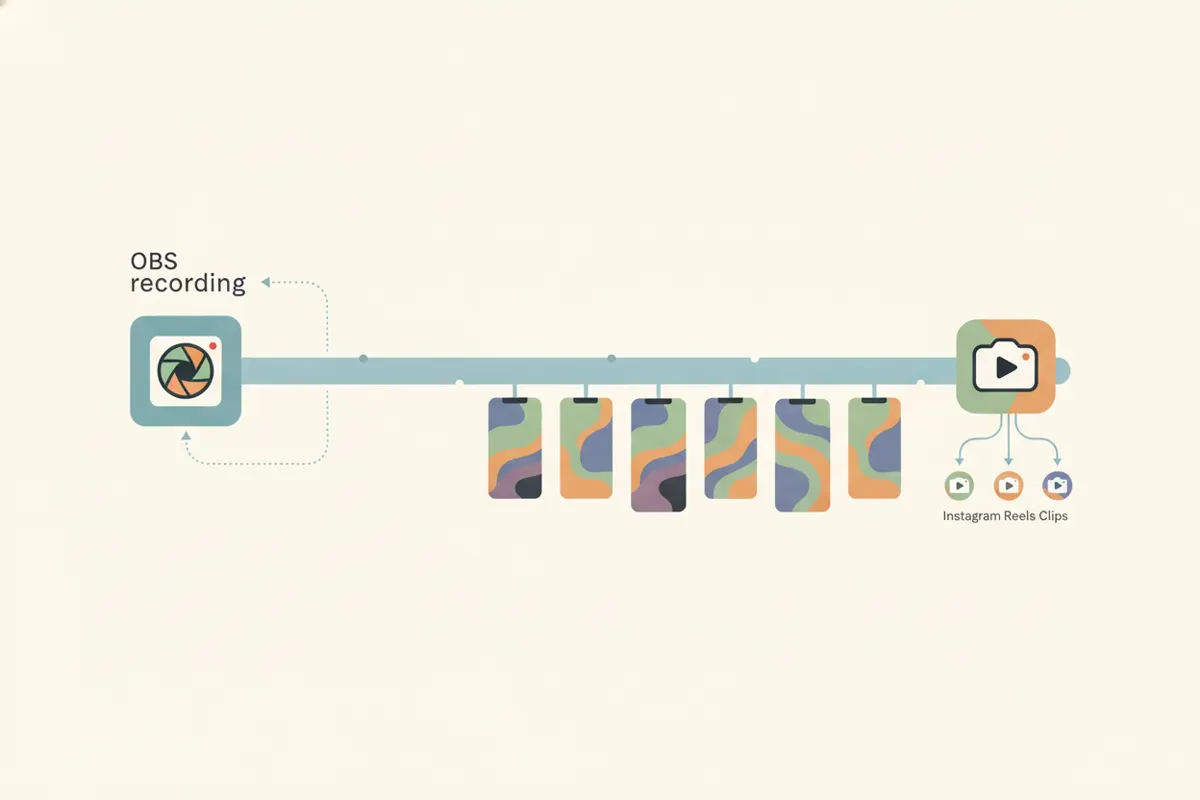
Um eine OBS-Aufnahme in Instagram Reels Clips zu konvertieren, müssen Sie Ihr Video im vertikalen 9:16-Format neu formatieren, die besten Momente zuschneiden und Untertitel hinzufügen. Vidulks AI Clipper automatisiert diesen Prozess für Sie.
1. Bereiten Sie Ihre OBS-Aufnahme für Reels vor
OBS zeichnet normalerweise im MKV- oder MP4-Format auf. Stellen Sie vor dem Hochladen in ein Bearbeitungstool sicher, dass Ihre Datei im MP4-Format vorliegt, um maximale Kompatibilität zu gewährleisten. Wenn Ihre Quelle MKV ist, nutzen Sie die integrierte Funktion „Remux Recordings“ in OBS (Datei > Remux Recordings), um ohne Qualitätsverlust in MP4 zu konvertieren. Behalten Sie eine hohe Originalauflösung bei – 1080p ist der Standard für Reels.
2. Instagram Reels Spezifikationen verstehen (2026)
- Seitenverhältnis: 9:16 vertikal (empfohlen für Vollbild)
- Auflösung: 1080x1920 ist Standard; 1440x2560 wird ebenfalls akzeptiert
- Länge: Bis zu 20 Minuten Aufnahme in der App; 3-minütige Uploads (Stand Januar 2025)
- Untertitel: Instagram bietet automatische Untertitel über den Untertitel-Sticker im Reels-Editor
3. Automatisches Zuschneiden und Formatieren mit Vidulk
Manuelles Bearbeiten – Highlights finden, Größe anpassen und Untertitel hinzufügen – kostet Zeit. Vidulks AI Clipper (für iOS und Android verfügbar) automatisiert diese Schritte:
- Laden Sie Ihre OBS MP4-Aufnahme in die Vidulk-App hoch
- Die KI scannt Ihr langes Video nach den spannendsten Momenten
- Sie erstellt automatisch kurze, vertikale Clips im passenden Format für Instagram Reels
- Untertitel werden automatisch generiert und eingebrannt, passend zum Reels-Stil
Vidulk stellt sicher, dass Ihre Clips den technischen Anforderungen von Reels entsprechen, damit Sie sich aufs Teilen konzentrieren können, nicht aufs Schneiden.
4. Exportieren und auf Instagram Reels hochladen
- Exportieren Sie Ihre fertigen Clips aus Vidulk im MP4-Format
- Übertragen Sie sie bei Bedarf auf Ihr Smartphone
- Öffnen Sie Instagram, tippen Sie auf den Reels-Tab und laden Sie Ihren Clip hoch
- Nutzen Sie den In-App-Editor für letzte Anpassungen oder um den Untertitel-Sticker für Barrierefreiheit hinzuzufügen
Vidulks AI Clipper (kostenlos für iOS und Android) findet die besten Momente in langen Videos und exportiert untertitelte, vertikale Clips im passenden Format.
VidulkFAQ
Wie konvertiere ich OBS MKV-Aufnahmen in MP4 für Instagram Reels?
Verwenden Sie in OBS Datei > Remux Recordings, um MKV in MP4 umzuwandeln. So bleibt die Qualität erhalten und die Datei ist mit Instagram Reels und Bearbeitungs-Apps kompatibel.
Welches Seitenverhältnis und welche Auflösung sind am besten für Instagram Reels?
Instagram Reels empfiehlt ein 9:16-Seitenverhältnis (vertikal). Die Standardauflösung beträgt 1080x1920 Pixel, 1440x2560 wird ebenfalls akzeptiert.
Wie automatisiert Vidulk die Erstellung von Reels Clips aus OBS-Aufnahmen?
Vidulks AI Clipper analysiert Ihr langes Video, findet die besten Momente und exportiert kurze, vertikale, untertitelte Clips im passenden Format für Reels – ganz ohne manuelle Bearbeitung.
Kann ich meinen Reels Clips automatisch Untertitel hinzufügen?
Ja. Vidulk generiert und brennt Untertitel automatisch in Ihre Clips ein. Instagram bietet außerdem automatische Untertitel über den Untertitel-Sticker im Reels-Editor an.
Ist Vidulks AI Clipper kostenlos nutzbar?
Vidulk ist kostenlos zum Starten; einige Funktionen können In-App-Käufe oder Upgrades erfordern.