
So wandelst du OBS-Aufnahmen in TikTok-Clips um (vertikal, mit Untertiteln, bereit zum Posten)
Um deine OBS-Aufnahme in TikTok-fertige vertikale Clips mit Untertiteln zu verwandeln, nutze Vidulks KI-Clipper zur Automatisierung – ganz ohne manuelle Bearbeitung.
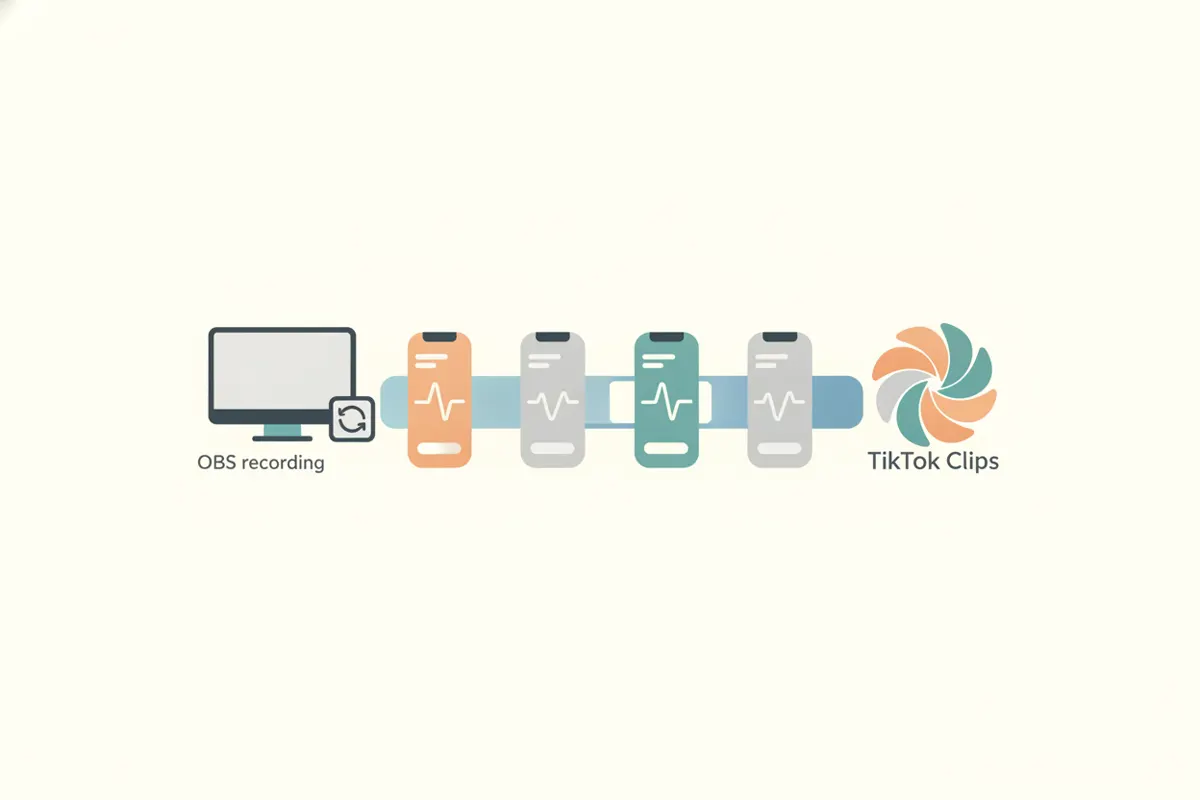
Schritt 1: Bereite deine OBS-Aufnahme für den Upload vor
Zeichne deinen Stream, dein Gameplay oder Tutorial in OBS auf und speichere die Datei lokal. OBS speichert oft im MKV-Format für Zuverlässigkeit, aber TikTok und viele Editoren – inklusive Vidulk – bevorzugen MP4. Wenn deine Aufnahme im MKV-Format vorliegt, nutze die integrierte Remux-Funktion von OBS (Datei > Remux-Aufnahmen), um sie ohne Qualitätsverlust in MP4 umzuwandeln. So stellst du Kompatibilität und reibungslose Uploads sicher.
Schritt 2: Verstehe TikToks Anforderungen an Clips
- Seitenverhältnis: 9:16 vertikal wird für maximale Reichweite empfohlen.
- Auflösung: 1080x1920 Pixel ist Standard für vertikale TikTok-Videos.
- Länge: TikTok unterstützt bis zu 60 Minuten pro Upload (Verfügbarkeit kann je nach Konto variieren).
- Untertitel: TikTok bietet automatische Untertitel, aber genaue, markengerechte Untertitel vor dem Upload verbessern Zugänglichkeit und Engagement.
Schritt 3: Nutze Vidulk zur automatischen Erstellung von Clips und Untertiteln
- Lade Vidulk für iOS oder Android herunter.
- Lade deine MP4-OBS-Aufnahme in Vidulks KI-Clipper hoch.
- Vidulk analysiert das Video, findet die besten Momente und erstellt automatisch kurze vertikale Clips im TikTok-Format.
- Die Clips werden im Seitenverhältnis 9:16 mit 1080x1920 Pixeln exportiert und sind bereit zum Upload.
- Jeder Clip enthält klare, präzise Untertitel, die von der KI generiert wurden.
Schritt 4: Exportiere und lade die Clips auf TikTok hoch
Nachdem Vidulk dein Video verarbeitet hat, exportiere die fertigen Clips auf dein Gerät. Öffne TikTok, erstelle einen neuen Beitrag und lade die vertikalen Clips hoch. Du kannst die automatischen Untertitel im TikTok-Editor bei Bedarf noch anpassen, aber Vidulks Untertitel sind bereits einsatzbereit.
Tipps für beste Ergebnisse
- Nimm in der höchstmöglichen Qualität auf, die dein System erlaubt, für scharfe, klare Clips.
- Schneide überflüssiges Material in Vidulk vor dem Export bei Bedarf zurecht.
- Überprüfe die Untertitel auf Genauigkeit und passenden Markenstil.
- Veröffentliche zu den aktiven Zeiten deiner Zielgruppe für maximale Reichweite.
Vidulks KI-Clipper (kostenlos zum Start, iOS + Android) findet die besten Momente in langen Videos und exportiert vertikale Clips mit Untertiteln im passenden Format.
VidulkFAQ
Wie konvertiere ich meine OBS MKV-Aufnahme in MP4?
Gehe in OBS zu Datei > Remux-Aufnahmen. Wähle deine MKV-Datei aus, um sie ohne Qualitätsverlust in MP4 umzuwandeln.
Welches Seitenverhältnis ist am besten für TikTok-Clips?
9:16 vertikal wird für TikTok empfohlen. Vidulk exportiert Clips automatisch in diesem Format.
Fügt Vidulk meinen TikTok-Clips Untertitel hinzu?
Ja, Vidulks KI-Clipper erstellt präzise Untertitel für jeden vertikalen Clip, bereit für den TikTok-Upload.
Wie lang darf ein Video für TikTok-Uploads maximal sein?
TikTok unterstützt bis zu 60 Minuten pro Upload, die Verfügbarkeit kann jedoch je nach Konto variieren, da die Funktion schrittweise eingeführt wird.
Kann ich die Clips vor dem Upload auf TikTok bearbeiten?
Ja, du kannst die Clips in Vidulk vor dem Export überprüfen und zuschneiden sowie sie bei Bedarf im TikTok-Editor weiter bearbeiten.