
Як перетворити записи OBS у кліпи YouTube Shorts
Щоб створити YouTube Shorts із записів OBS, потрібно конвертувати повноцінні ігрові або стрімові відео у короткі вертикальні кліпи з субтитрами, відповідні до вимог Shorts. Ось як зробити це швидко та автоматично.
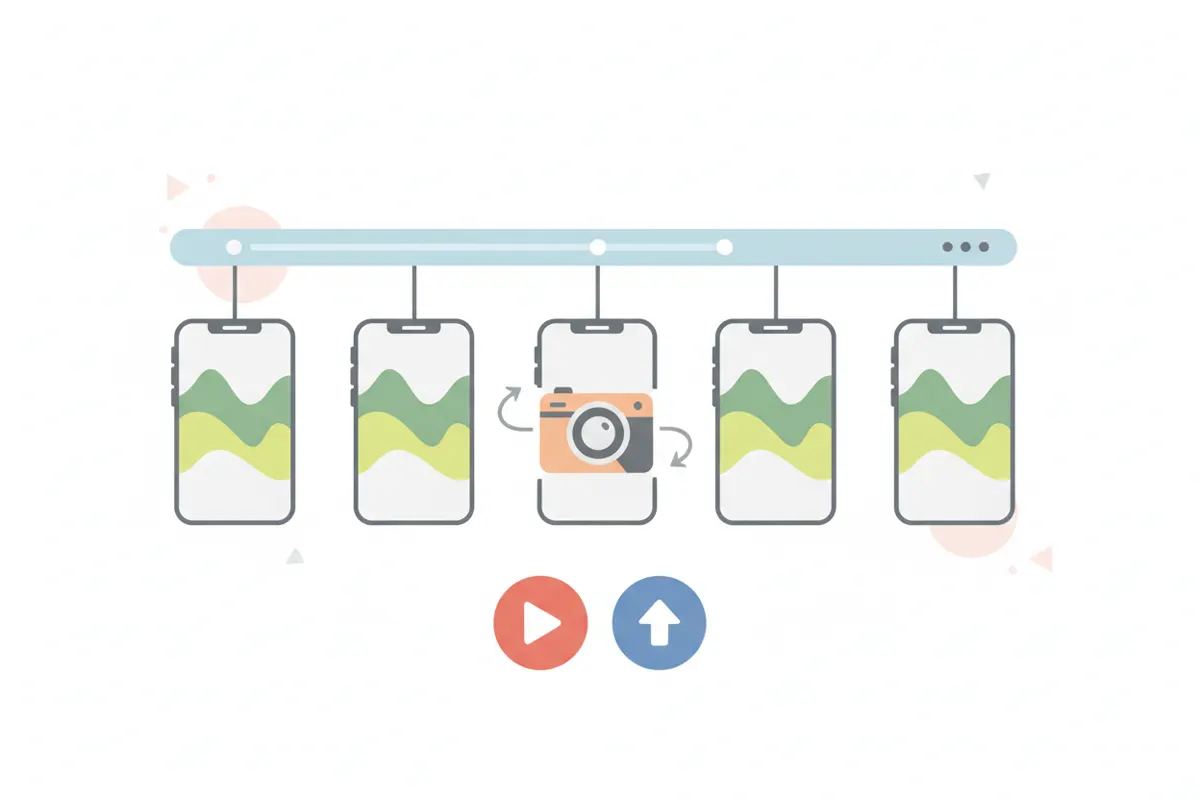
1. Підготуйте запис OBS
Записуйте стрім, гру або навчальне відео в OBS за допомогою локального запису. Для найкращої якості зберігайте у форматі MKV або MP4. Якщо записали у MKV, перед завантаженням перетворіть у MP4 — цей формат потрібен для більшості редакторів і платформ, включно з YouTube та Vidulk.
- В OBS: Файл > Remux Recordings, щоб конвертувати MKV у MP4.
- Зберігайте оригінальний файл у повній якості для кращих результатів на наступних етапах.
2. Вимоги YouTube Shorts
- Тривалість: до 3 хвилин (станом на серпень 2026; будь-яке відео до 3 хвилин, завантажене після 15 жовтня 2024, може бути Shorts).
- Співвідношення сторін: вертикальне (9:16, наприклад, 1080x1920) або квадратне (1:1).
- Широкоформатні відео (16:9) не вважаються Shorts.
- Субтитри: YouTube автоматично генерує субтитри, якщо у відео чітка мова підтримуваною мовою. Ви можете редагувати їх у YouTube Studio після завантаження.
3. Обрізка та конвертація за допомогою AI-кліпера Vidulk
Безкоштовний AI-кліпер Vidulk (iOS і Android) спрощує процес:
- Завантажте свій MP4 запис OBS у Vidulk.
- Штучний інтелект автоматично знаходить найкращі моменти — яскраві події, смішні реакції, ключові ігрові моменти або кроки навчання.
- Vidulk експортує кліпи у вертикальному (9:16) або квадратному (1:1) форматі, оптимізованому для YouTube Shorts.
- До кожного кліпу додаються автоматичні субтитри для кращої доступності та залучення аудиторії.
4. Експорт і завантаження на YouTube Shorts
- Завантажте вертикальні або квадратні кліпи з Vidulk на свій пристрій.
- Завантажте кожен кліп безпосередньо на YouTube зі смартфона або комп’ютера.
- Переконайтеся, що відео не перевищує 3 хвилини і має вертикальний або квадратний формат для правильного позначення як Shorts.
- За потреби відредагуйте автоматично згенеровані субтитри у YouTube Studio.
5. Поради для найкращих результатів
- Записуйте в OBS у високій якості для чіткіших кліпів Shorts.
- Довірте Vidulk зміну розміру та додавання субтитрів, але перевірте фінальний експорт на наявність необхідних коригувань.
- Використовуйте описові заголовки та хештеги на YouTube, щоб максимізувати охоплення Shorts.
AI-кліпер Vidulk (безкоштовно, iOS + Android) знаходить найкращі моменти у довгому відео та експортує кліпи з субтитрами, оптимізовані для платформи.
VidulkПитання та відповіді
Як конвертувати запис OBS у MKV у MP4 для YouTube Shorts?
В OBS використовуйте Файл > Remux Recordings, щоб перетворити MKV у MP4 перед завантаженням або редагуванням.
Яке співвідношення сторін потрібне для YouTube Shorts?
YouTube Shorts мають бути вертикальними (9:16, 1080x1920) або квадратними (1:1) для класифікації як Shorts.
Чи додає Vidulk автоматичні субтитри до моїх кліпів Shorts?
Так, AI-кліпер Vidulk додає автоматичні субтитри для покращення доступності та залучення.
Чи можна використовувати Vidulk для довгих записів OBS?
Так, Vidulk створений для обробки довгих відео та автоматичного пошуку найкращих коротких моментів для Shorts.
Чи безкоштовний AI-кліпер Vidulk для YouTube Shorts?
Vidulk безкоштовний для початку, безкоштовно спробуйте AI-кліпер на iOS та Android.