
Як швидко та легко створити кліпи для LinkedIn з записів OBS
Щоб створити короткі кліпи для LinkedIn із записів OBS, конвертуйте відео у формат MP4, а потім скористайтеся додатком Vidulk AI Clipper для створення вертикальних кліпів із субтитрами, оптимізованих під LinkedIn.
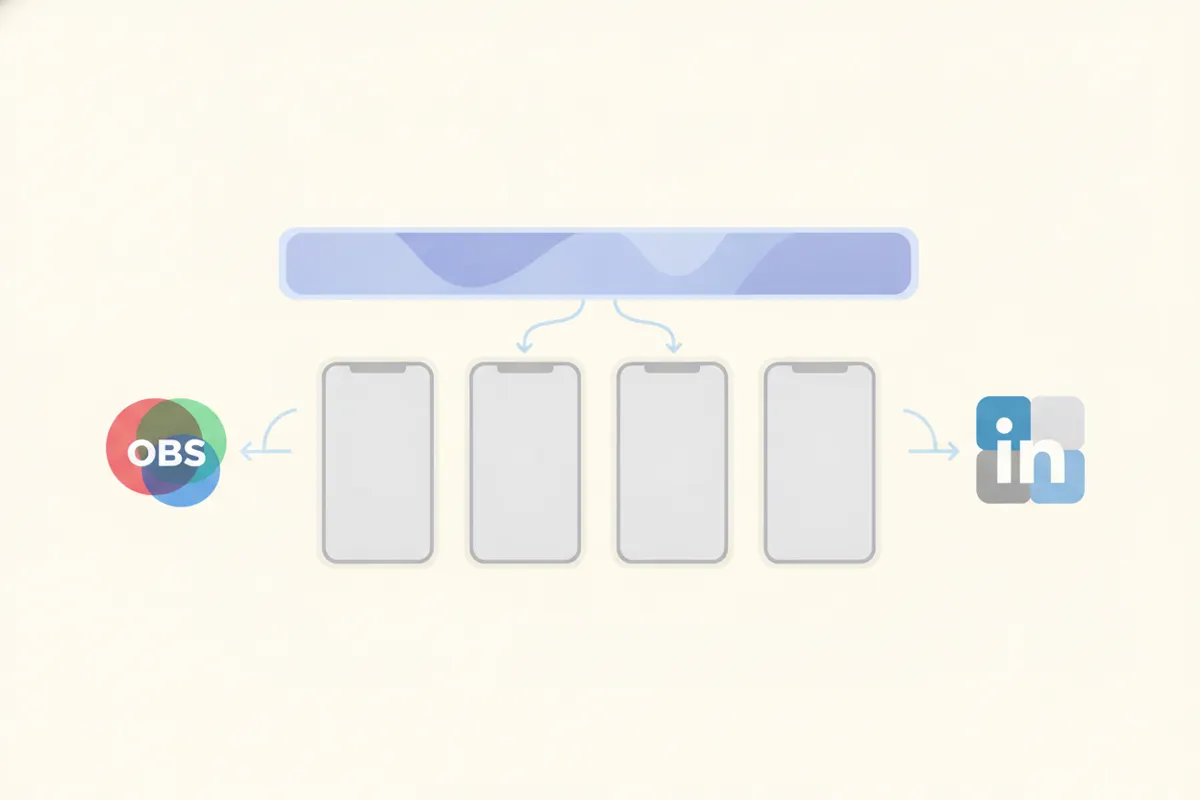
1. Підготуйте запис OBS для LinkedIn
Записи OBS (Open Broadcaster Software) зазвичай зберігаються у форматах MKV або MP4. LinkedIn підтримує завантаження MP4, тому, якщо ваш файл у MKV, конвертуйте його у MP4 за допомогою функції "Remux Recordings" в OBS для максимальної сумісності та збереження якості.
- Перейдіть у OBS: Файл > Remux Recordings
- Виберіть ваш MKV-файл і конвертуйте у MP4
- Переконайтеся, що відео має високу якість і не стискається платформою
2. Відео вимоги LinkedIn, які варто знати
- Максимальна тривалість: 15 хвилин згідно з актуальними вимогами LinkedIn
- Підтримувані співвідношення сторін: від 1:2.4 до 2.4:1 (вертикальні 9:16, 4:5, квадратні та горизонтальні формати підходять)
- Рекомендовані розміри для вертикальних відео: 1080x1920 (9:16) або 1080x1350 (4:5)
- Діапазон роздільної здатності: від 256x144 до 4096x2304
- Субтитри: LinkedIn автоматично генерує субтитри після завантаження; їх можна увімкнути під час завантаження, але вони можуть з’являтися з затримкою
3. Обрізка та форматування за допомогою Vidulk AI Clipper
Безкоштовний додаток Vidulk AI Clipper (iOS та Android) значно спрощує процес:
- Завантажте MP4-запис OBS у додаток
- Vidulk автоматично знаходить найкращі моменти у вашому довгому відео
- Експортує короткі вертикальні кліпи (9:16 або 4:5), оптимізовані для LinkedIn та інших платформ
- Додає вбудовані субтитри для доступності та залучення аудиторії
Ця автоматизація позбавляє вас необхідності вручну редагувати, обрізати та додавати субтитри.
4. Завантаження кліпів на LinkedIn
- Передайте готові кліпи з Vidulk на комп’ютер або використовуйте телефон
- На LinkedIn натисніть "Почати публікацію", а потім іконку відео для завантаження
- Виберіть ваш вертикальний кліп (MP4)
- За бажанням увімкніть автоматичні субтитри під час завантаження для кращої доступності
- Опублікуйте пост; субтитри можуть з’явитися через кілька хвилин
Ваш запис OBS тепер — оптимізований для LinkedIn короткий кліп із субтитрами, готовий залучати аудиторію.
Vidulk AI Clipper (безкоштовно на iOS та Android) знаходить найкращі моменти у довгому відео та експортує вертикальні кліпи з субтитрами, готові до публікації.
VidulkПитання та відповіді
Як конвертувати запис OBS у MKV у формат MP4 для LinkedIn?
У OBS використовуйте Файл > Remux Recordings, щоб конвертувати MKV у MP4. Це забезпечує повну сумісність із завантаженнями на LinkedIn.
Яке співвідношення сторін має бути у кліпах для LinkedIn?
LinkedIn приймає будь-яке співвідношення від 1:2.4 до 2.4:1. Для вертикальних кліпів найкраще підходить 9:16 (1080x1920) або 4:5 (1080x1350).
Чи додає LinkedIn субтитри до завантажених відео?
Так, LinkedIn може автоматично генерувати субтитри. Увімкніть цю опцію під час завантаження, але врахуйте, що субтитри можуть з’являтися з затримкою.
Як Vidulk автоматизує створення кліпів для LinkedIn?
Vidulk AI Clipper знаходить ключові моменти у вашому відео OBS і експортує короткі вертикальні кліпи з субтитрами, які відповідають вимогам LinkedIn.
Чи можна безкоштовно користуватися Vidulk AI Clipper?
Vidulk AI Clipper безкоштовний для початку на iOS та Android, що дозволяє створювати та експортувати кліпи без початкових витрат.