
Як перетворити записи OBS у TikTok-кліпи (вертикальні, із субтитрами, готові до публікації)
Щоб перетворити запис OBS у вертикальні кліпи для TikTok із субтитрами, скористайтеся AI-кліпером Vidulk для автоматизації процесу — без ручного монтажу.
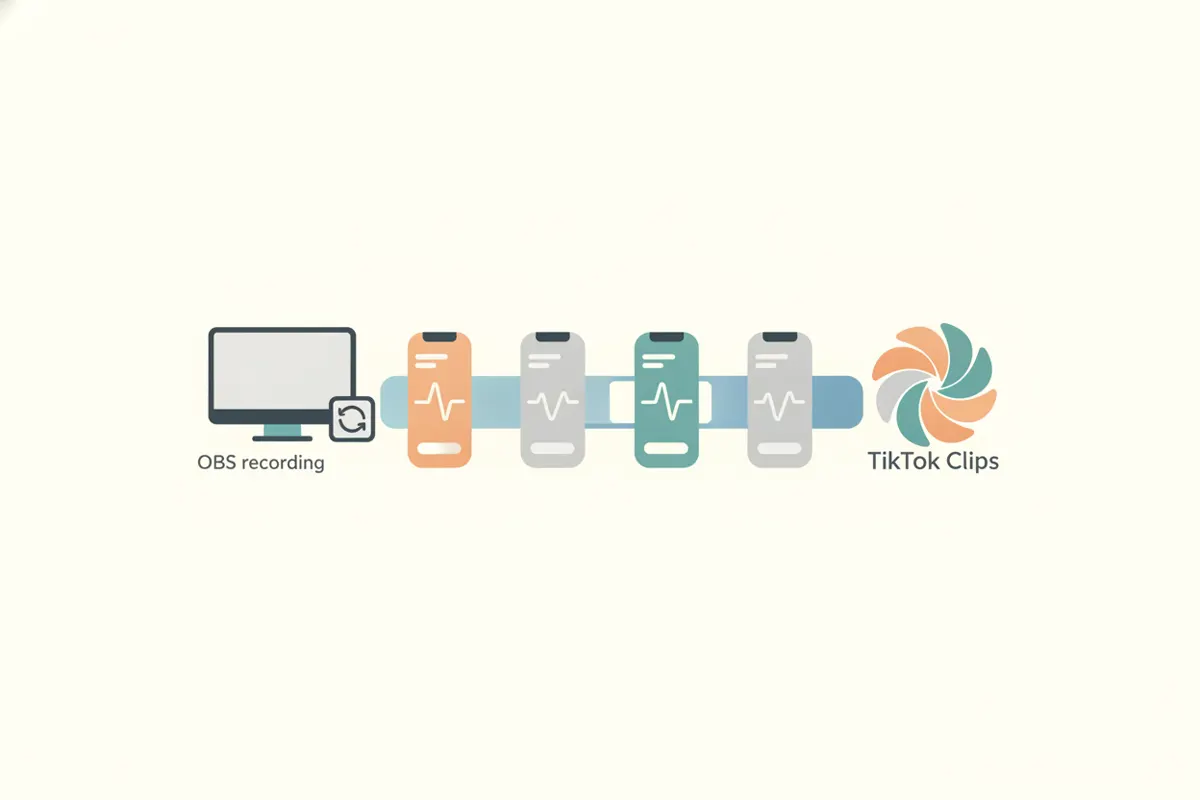
Крок 1: Підготуйте запис OBS для завантаження
Запишіть свій стрім, геймплей або урок у OBS і збережіть файл локально. OBS часто зберігає у форматі MKV для надійності, але TikTok та багато редакторів — включно з Vidulk — віддають перевагу MP4. Якщо ваш запис у MKV, скористайтеся вбудованою функцією Remux в OBS (Файл > Remux Recordings), щоб конвертувати його в MP4 без втрати якості. Це забезпечить сумісність і плавне завантаження.
Крок 2: Ознайомтеся з вимогами TikTok до кліпів
- Співвідношення сторін: рекомендується вертикальне 9:16 для максимальної залученості.
- Роздільна здатність: стандарт для вертикальних відео TikTok — 1080x1920 пікселів.
- Тривалість: TikTok підтримує до 60 хвилин на завантаження (доступність функції може залежати від облікового запису).
- Субтитри: TikTok пропонує автоматичні субтитри, але додавання точних субтитрів перед завантаженням підвищує доступність і залученість.
Крок 3: Використовуйте Vidulk для автоматичного створення кліпів і субтитрів
- Завантажте Vidulk на iOS або Android.
- Завантажте свій MP4-запис OBS у AI-кліпер Vidulk.
- Vidulk аналізує відео, знаходить найкращі моменти і автоматично створює короткі вертикальні кліпи, оптимізовані для TikTok.
- Кліпи експортуються у форматі 9:16 з роздільною здатністю 1080x1920 пікселів, готові до завантаження.
- Кожен кліп містить чіткі, точні субтитри, створені штучним інтелектом.
Крок 4: Експортуйте і завантажуйте в TikTok
Після обробки відео Vidulk, експортуйте готові кліпи на свій пристрій. Відкрийте TikTok, створіть новий пост і завантажте вертикальний кліп (або кілька). Ви можете додатково відредагувати автоматичні субтитри у редакторі TikTok, якщо потрібно, але субтитри Vidulk вже готові до використання.
Поради для найкращих результатів
- Записуйте у найвищій якості, яку підтримує ваша система, щоб отримати чіткі кліпи.
- За потреби обрізайте зайві фрагменти у Vidulk перед експортом.
- Перевіряйте субтитри на точність і відповідність тону бренду.
- Публікуйте у години активності вашої аудиторії для максимального охоплення.
AI-кліпер Vidulk (безкоштовно для початку, iOS + Android) знаходить найкращі моменти у довгому відео та експортує вертикальні кліпи з субтитрами, готові до публікації.
VidulkПитання та відповіді
Як конвертувати запис OBS у MKV у MP4?
У OBS перейдіть у Файл > Remux Recordings. Виберіть свій файл MKV, щоб конвертувати його в MP4 без втрати якості.
Яке найкраще співвідношення сторін для кліпів TikTok?
Рекомендується вертикальне 9:16 для TikTok. Vidulk автоматично експортує кліпи у цьому форматі.
Чи додає Vidulk субтитри до моїх кліпів TikTok?
Так, AI-кліпер Vidulk генерує точні субтитри для кожного вертикального кліпу, готові до завантаження в TikTok.
Яка максимальна тривалість відео для завантаження в TikTok?
TikTok підтримує до 60 хвилин на завантаження, але доступність функції може залежати від облікового запису.
Чи можна редагувати кліпи перед завантаженням у TikTok?
Так, ви можете переглядати та обрізати кліпи у Vidulk перед експортом, а також додатково редагувати у редакторі TikTok, якщо потрібно.