
Як перетворити записи OBS у кліпи Snapchat Spotlight
Щоб створити кліпи Snapchat Spotlight з записів OBS, потрібно обрізати, змінити розмір і додати субтитри у вертикальному форматі 9:16. AI Clipper від Vidulk автоматизує цей процес для вас.
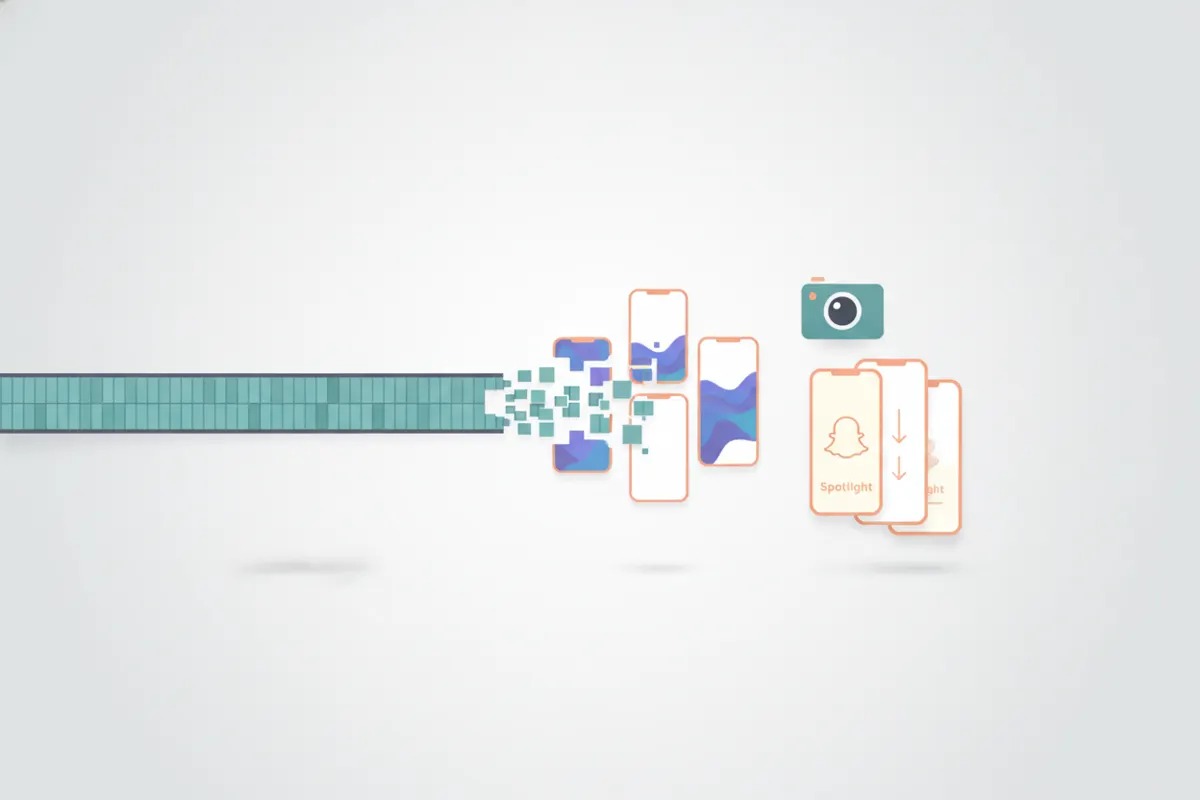
Крок 1: Правильно експортуйте запис OBS
Після запису контенту в OBS переконайтеся, що файл збережено у форматі MP4. Якщо OBS зберіг відео у форматі MKV, скористайтеся функцією "Remux Recordings" (Файл > Remux Recordings), щоб конвертувати його у MP4 — цей формат потрібен для більшості інструментів редагування та завантаження.
Крок 2: Ознайомтеся з вимогами Snapchat Spotlight
- Співвідношення сторін: для Spotlight потрібне вертикальне відео 9:16.
- Максимальна тривалість: до 5 хвилин на кліп (станом на серпень 2026).
- Роздільна здатність: рекомендується 1080x1920 для вертикального відео, хоча Snapchat не публікує точних органічних вимог.
- Субтитри: Snapchat Spotlight не підтримує завантаження SRT-файлів або автоматичне додавання субтитрів; субтитри потрібно вбудовувати безпосередньо у відео.
Крок 3: Використовуйте Vidulk для автоматичного вертикального обрізання
Vidulk — безкоштовний додаток (iOS та Android) з AI Clipper, створеним для креаторів. Вставте або завантажте повний запис OBS, і штучний інтелект автоматично:
- Виявить і виділить найкращі моменти для коротких кліпів
- Переформатує відео у вертикальний формат (9:16) для Snapchat Spotlight
- Додасть субтитри безпосередньо на кліпи відповідно до вимог Snapchat
- Експортує кліпи у форматі MP4, готові до завантаження
Це значно економить час у порівнянні з ручним редагуванням, особливо при роботі з довгими стрімами, іграми чи навчальними відео.
Крок 4: Завантажте кліпи в Snapchat Spotlight
- За потреби перенесіть експортовані вертикальні MP4-кліпи на телефон.
- Відкрийте Snapchat, натисніть на іконку Spotlight і завантажте відео.
- За бажанням використовуйте креативні інструменти Snapchat для додавання стікерів, музики або додаткових субтитрів у додатку.
Перед публікацією перевірте орієнтацію кліпу та субтитри.
AI Clipper від Vidulk (безкоштовно, iOS + Android) знаходить найкращі моменти у довгому відео та експортує вертикальні кліпи з субтитрами, готові до публікації.
VidulkПитання та відповіді
Як конвертувати файл OBS MKV у MP4 для Snapchat?
Відкрийте OBS, перейдіть у Файл > Remux Recordings, виберіть файл MKV і конвертуйте його у MP4. Цей формат сумісний з інструментами редагування та завантаження на Snapchat.
Які вимоги до відео для Snapchat Spotlight?
Snapchat Spotlight вимагає вертикальне відео (9:16) тривалістю до 5 хвилин. Рекомендується роздільна здатність 1080x1920. Субтитри мають бути вбудовані у відео, оскільки завантаження SRT не підтримується.
Чи може Vidulk автоматично створювати вертикальні кліпи з субтитрами з мого запису OBS?
Так. AI Clipper від Vidulk знаходить найкращі моменти, переформатовує їх у вертикальний формат, додає субтитри та експортує MP4-кліпи, готові для Snapchat Spotlight.
Чи підтримує Snapchat Spotlight автоматичне додавання субтитрів або файли SRT?
Ні. Snapchat Spotlight не підтримує завантаження SRT-файлів або автоматичне додавання субтитрів. Субтитри потрібно вбудовувати безпосередньо у відео за допомогою інструментів редагування або в додатку.
Чи безкоштовний Vidulk для обрізання записів OBS?
Vidulk безкоштовний для початку, AI Clipper доступний на iOS та Android. Деякі розширені функції можуть вимагати покупок у додатку.